
¿Qué hay de nuevo enBobCAD-CAM V38
De bueno a excelente:BobCAD-CAM V38 - Evoluciona el flujo de trabajo
Nuevo asistente CAM integrado
Como se muestra arriba, el nuevo Asistente CAM está integrado directamente en el panel lateral, ofreciéndote un flujo de trabajo moderno y optimizado como nunca antes. A diferencia de las versiones anteriores, donde tenías que configurar los parámetros y realizar los cálculos a ciegas, sin ver nada en pantalla, ahora puedes configurar las trayectorias de herramienta manteniendo una visibilidad completa del área gráfica: ve exactamente lo que estás creando en tiempo real.
Aún mejor, las trayectorias de fresado de 2 ejes, torno y electroerosión por hilo se calculan automáticamente sobre la marcha mientras se crea la pieza. Para las demás trayectorias, basta con hacer clic en el botón «Calcular trayectoria», situado en la esquina superior derecha del asistente CAM, para ver los cambios en el área gráfica. Esto se traduce en una configuración más rápida, información visual instantánea y la libertad de realizar ajustes al instante.
No se preocupe por el cambio visual de la interfaz de usuario para los clientes actuales. El flujo de trabajo sigue siendo exactamente el mismo que en el anterior Asistente CAM. Tendrá las mismas pestañas y los mismos botones de "Anterior", "Siguiente", "Finalizar", "Calcular/Finalizar" y "Cancelar" en la parte inferior para navegar por todo el asistente.
Esta es la mayor actualización de interfaz de usuario en
Ayuda contextual CAM: Menos confusión, más productividad
Aprender a usar el Asistente CAM ahora es mucho más fácil en
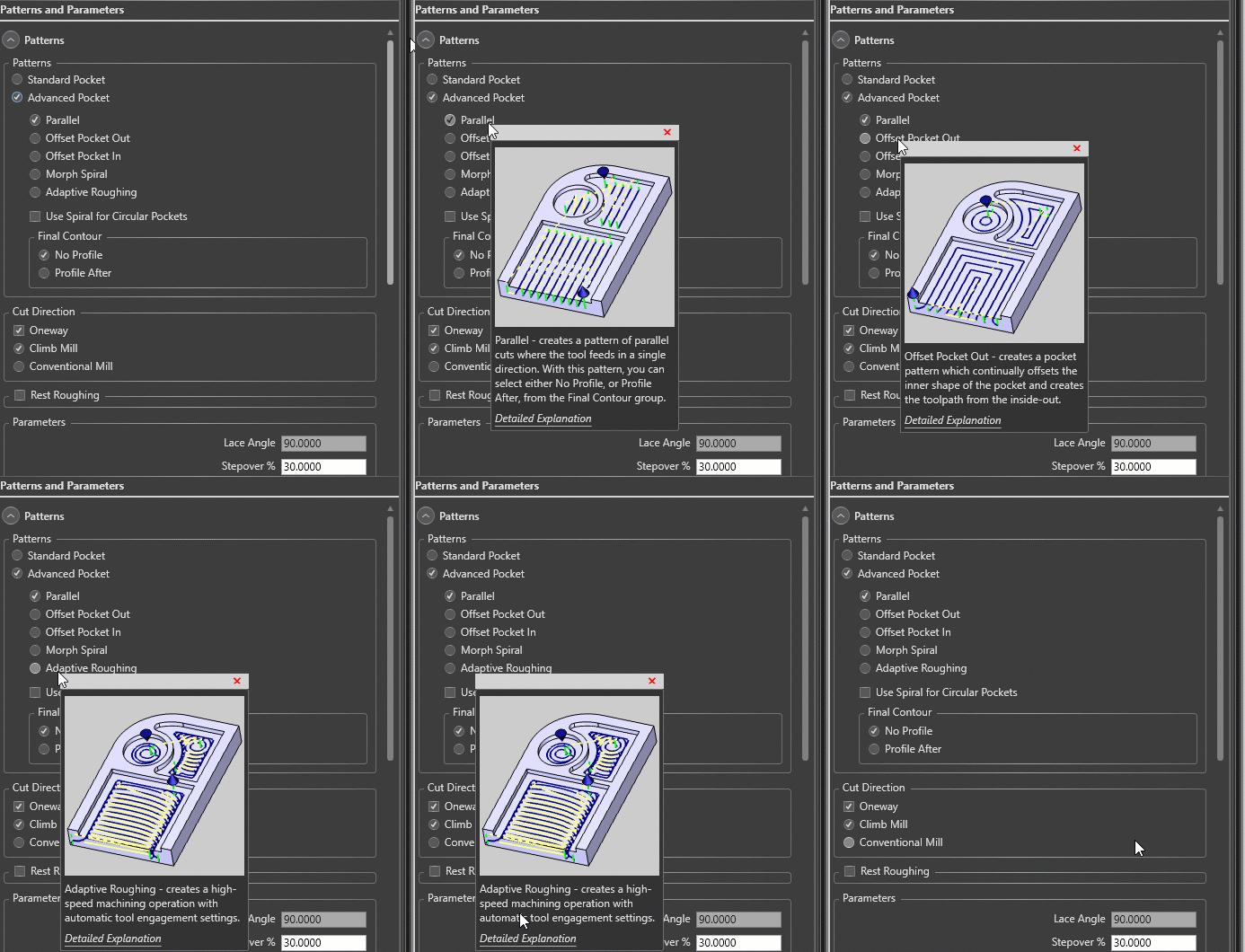
Ahora, al crear las trayectorias de herramienta, simplemente coloque el cursor del ratón sobre cualquier parámetro en el Asistente CAM. Al instante, aparecerá una ventana emergente con la siguiente información:
Una imagen visual de lo que hace el parámetro.
Una descripción breve y fácil de entender
Enlace a la documentación completa en el Sistema de Ayuda
Esto permite comprender fácilmente cada configuración sin interrumpir el flujo de trabajo.
¿Necesitas más control? Puedes ajustar el retardo de la ventana emergente o activar/desactivar la función por completo en:
Archivo > Configuración > Sistema > Interfaz de usuario > Ayuda contextual
También encontrarás un práctico botón en la esquina inferior derecha del software para usar la ayuda solo cuando la necesites.
Tanto si eres un usuario nuevo como un profesional experimentado, la Ayuda Contextual hace que la programación sea más rápida, clara y te da más confianza al saber que estás aplicando los cambios que deseas sin tener que adivinar.
Valores predeterminados de CAD: Tu configuración, a tu manera
Tome el control de su flujo de trabajo CAD con la nueva función de parámetros predeterminados de CAD en
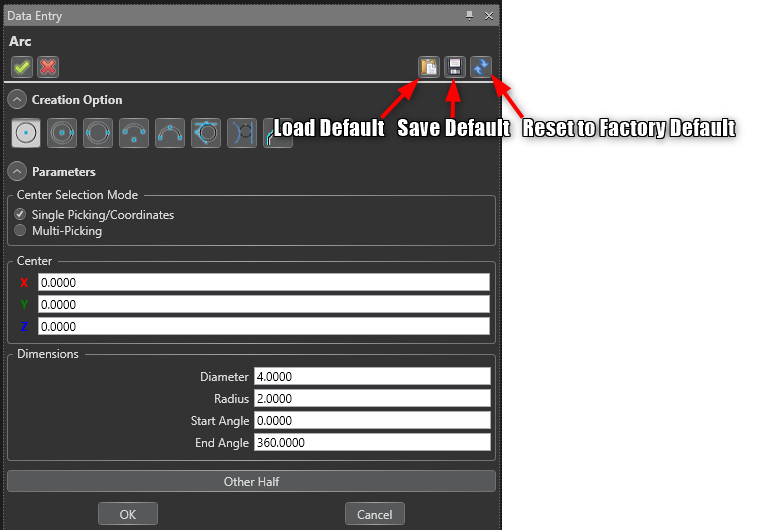
En la parte superior de cada ventana de función CAD, ahora verá tres botones nuevos:
Cargar valores predeterminados : aplica instantáneamente tus preferencias guardadas.
Guardar configuración predeterminada : guarda tu configuración actual como tu configuración predeterminada personal.
Restablecer valores predeterminados de fábrica : devuelve todo a la configuración de fábrica.
¿Quieres que los arcos siempre comiencen con un diámetro de 0,5"? Configúralo una sola vez, haz clic en Guardar valor predeterminado y listo: todos los archivos nuevos usarán automáticamente ese valor. Incluso puedes usar Cargar valor predeterminado para restaurar tu configuración personalizada después de modificarla durante la sesión.
Y para los usuarios del sistema métrico: ¡se acabaron los valores decimales extraños! Hemos actualizado los valores métricos predeterminados para que tengan sentido práctico al trabajar en milímetros (se acabaron las conversiones incómodas a pulgadas).
Tanto si trabajas con pulgadas como con milímetros, esta función te ayuda a agilizar el proceso de diseño, reducir la configuración repetitiva y ofrecerte una experiencia CAD que se adapta a tu estilo.
Biblioteca de componentes: Ahorra, reutiliza y acelera tu flujo de trabajo CAD
Diseña de forma más inteligente con la nueva Biblioteca de componentes, ahora disponible directamente en la pestaña "Inicio". Esta potente función te permite guardar y reutilizar fácilmente tu propia geometría 2D o 3D personalizada, lo que te ayudará a trabajar de forma más rápida y consistente en todos tus proyectos.
Con la herramienta Cargar componente, puedes buscar en tu biblioteca, previsualizar los modelos guardados e insertarlos directamente en tu espacio de trabajo, con opciones para escalar, rotar y reflejar según sea necesario. Incluso puedes explorar y cargar los tipos de archivo compatibles con BobCAD desde cualquier carpeta, lo que te brinda total flexibilidad.
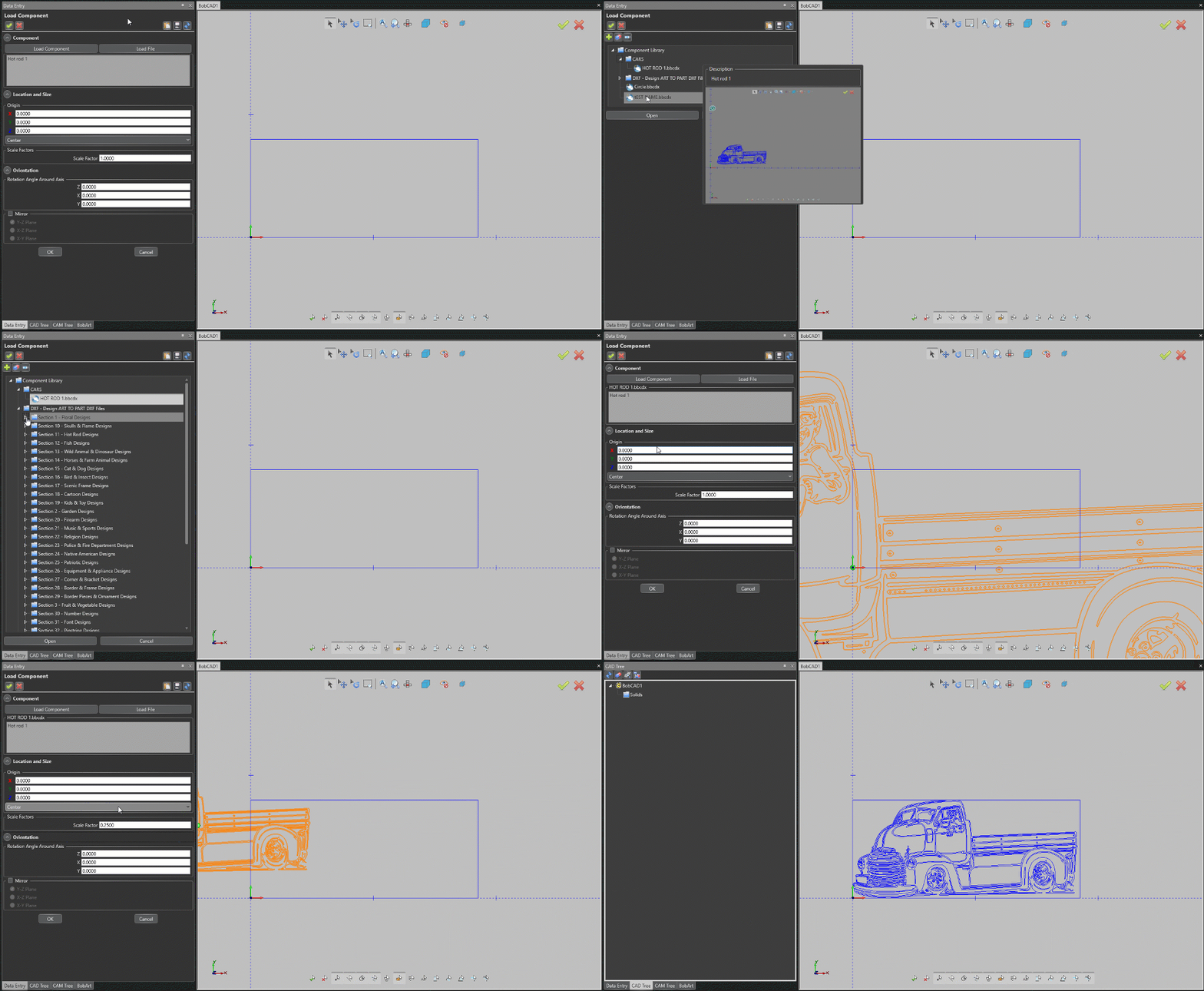
Crear componentes reutilizables es igual de sencillo. Seleccione la geometría en el área de gráficos, utilice Guardar componente para nombrarla y describirla, y estará lista para usarla en proyectos futuros. Los componentes guardados utilizan el nuevo formato .bbcdx, un formato universal de BobCAD compatible con múltiples líneas de productos.
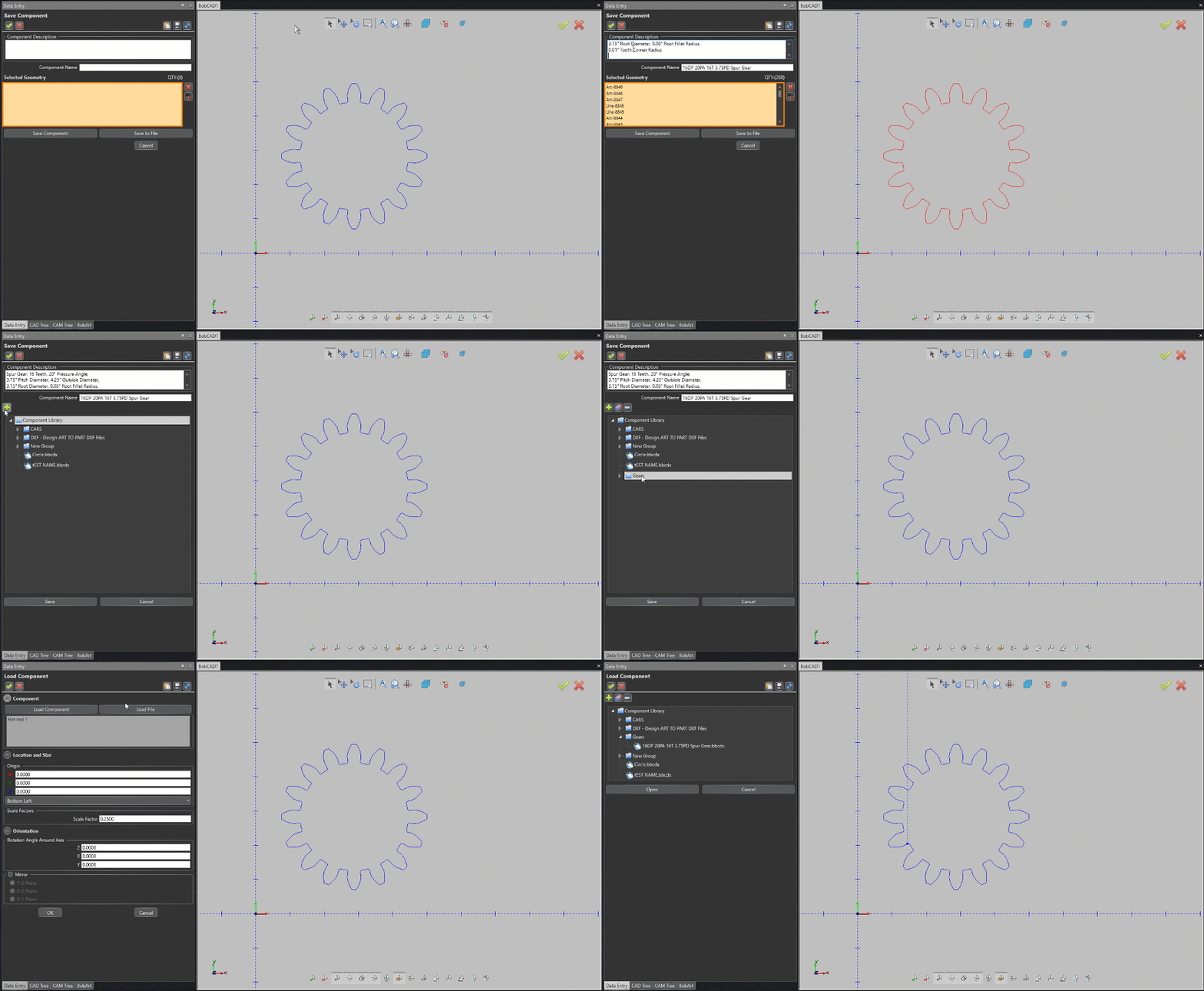
Tanto si creas tu propia biblioteca de piezas de referencia como si importas modelos desde tu sistema de archivos, la Biblioteca de Componentes te ayuda a ahorrar tiempo, estandarizar diseños y aumentar la productividad.
Un adelanto: Otras mejoras con gran impacto
Nuevos parámetros de trayectoria de herramienta CAM
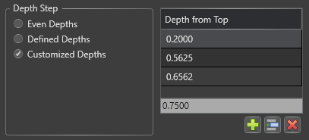
En Mill 2-Axis, ahora tiene control total sobre la profundidad de corte con la nueva opción "Profundidades personalizadas". En lugar de usar profundidades uniformes, puede definir manualmente cada paso exactamente como lo desee; ideal para usar profundidades mayores en la parte superior del perfil y menores en la inferior para un control preciso.

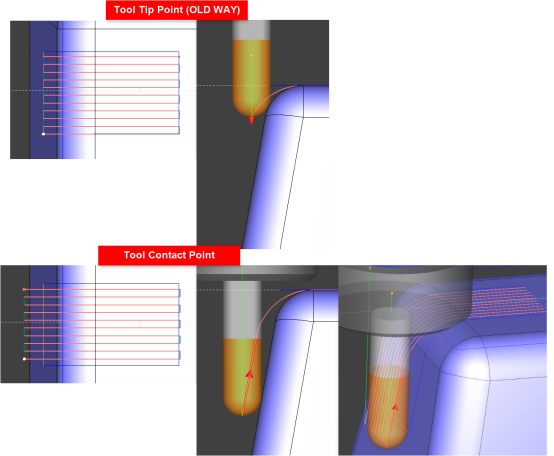
¡Configurar las restricciones de contorno para las operaciones en la fresadora de 3 ejes ahora es mucho más fácil! La nueva función "Opciones de contorno - Criterios de recorte" ofrece una forma más inteligente y precisa de definir las áreas de mecanizado. Con las opciones "Punto de punta de herramienta" (método anterior) o "Punto de contacto de la herramienta", puede mecanizar fácilmente superficies 3D en cualquier dirección X, Y o Z. En lugar de calcular y ajustar manualmente el contorno donde impacta la herramienta, deje que el sistema lo calcule automáticamente. ¿El resultado? La trayectoria de la herramienta sigue el punto de contacto real, evitando desplazamientos excesivos o insuficientes, lo que agiliza la configuración y previene errores en los bordes.
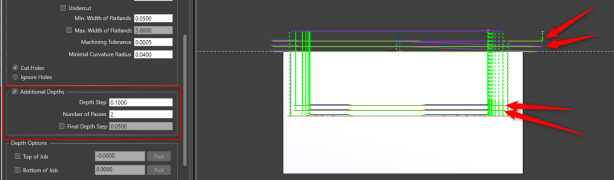
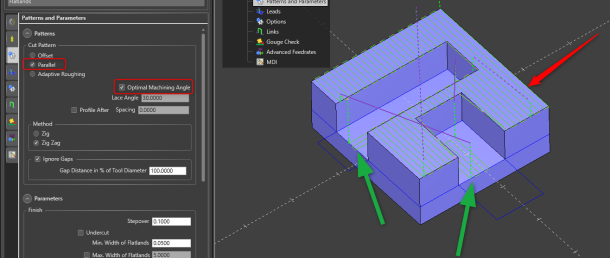
También se observarán mejoras significativas en la operación Flatlands, ahora actualizada con funciones como el ángulo de mecanizado XY óptimo, el control de profundidad multipaso e incluso una estrategia automática de un solo paso para áreas delgadas. Combinados con un orden de corte de afuera hacia adentro más inteligente, estos cambios mejoran el acabado superficial, la vida útil de la herramienta y la eficiencia de programación en general.
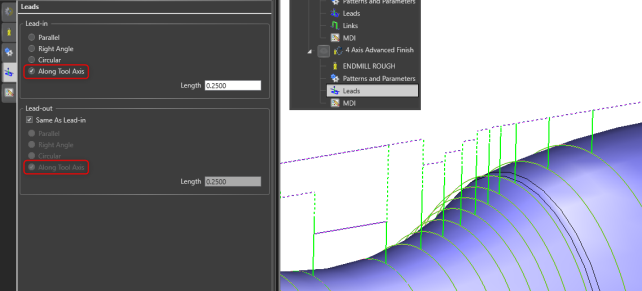
Para quienes trabajan con mecanizado de 4 ejes, la operación de Acabado Avanzado se ha optimizado con la nueva opción de entrada/salida "A lo largo del eje de la herramienta". Esto proporciona un mayor control sobre la entrada y salida de la herramienta, fijando su orientación al eje de rotación, especialmente en geometrías complejas, lo que reduce las marcas y mejora la calidad de las piezas.
Preselección para funciones CAD
¡Diga adiós a la selección repetida de geometría! En BobCAD-CAM V38, su flujo de trabajo CAD es más fluido que nunca gracias a la compatibilidad con la preselección.
Ahora, al seleccionar la geometría antes de abrir una función CAD, el software la mantiene seleccionada y la aplica inmediatamente a la función que abre. Esto se traduce en menos clics, menos repetición y una experiencia de diseño mucho más rápida.
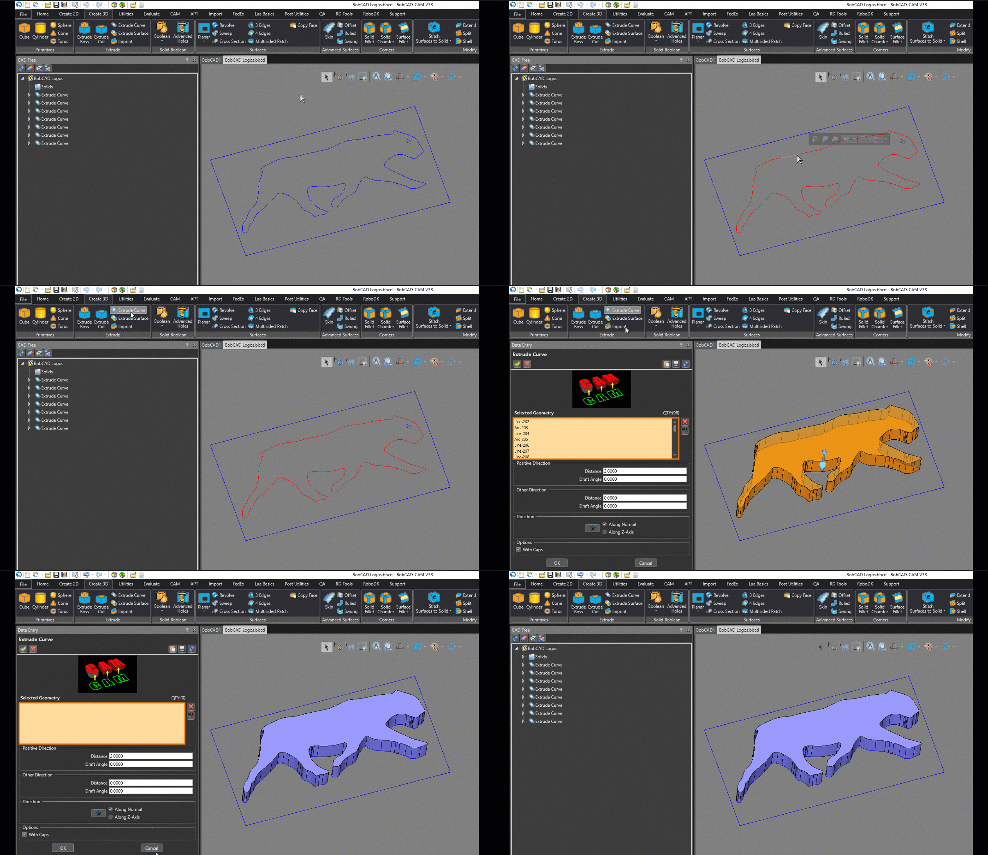
Como se muestra arriba, ahora puede preseleccionar una pieza geométrica, como una cadena compleja de estructuras alámbricas. Al ir a "Extruir curva", por ejemplo, la vista previa se activa automáticamente con la geometría preseleccionada. No es necesario volver a seleccionar nada: todo está listo.
Este flujo de trabajo optimizado también resulta muy familiar para los usuarios familiarizados con otros sistemas CAD, lo que hace que BobCAD-CAM sea más intuitivo.
Selección de torno más inteligente: ahora funciona con sólidos
¡La programación de tornos acaba de recibir una importante actualización en BobCAD-CAM V38! Ahora también puede seleccionar sólidos y superficies directamente al definir las operaciones de torno, y el software los convertirá automáticamente en un perfil de torneado. Si bien aún puede seleccionar geometría alámbrica si lo desea, ya no es necesario realizar una revolución ni extraerla previamente si ya dispone del modelo sólido. Esto agiliza, simplifica y hace mucho más intuitiva la configuración, especialmente para quienes trabajan con modelos 3D.
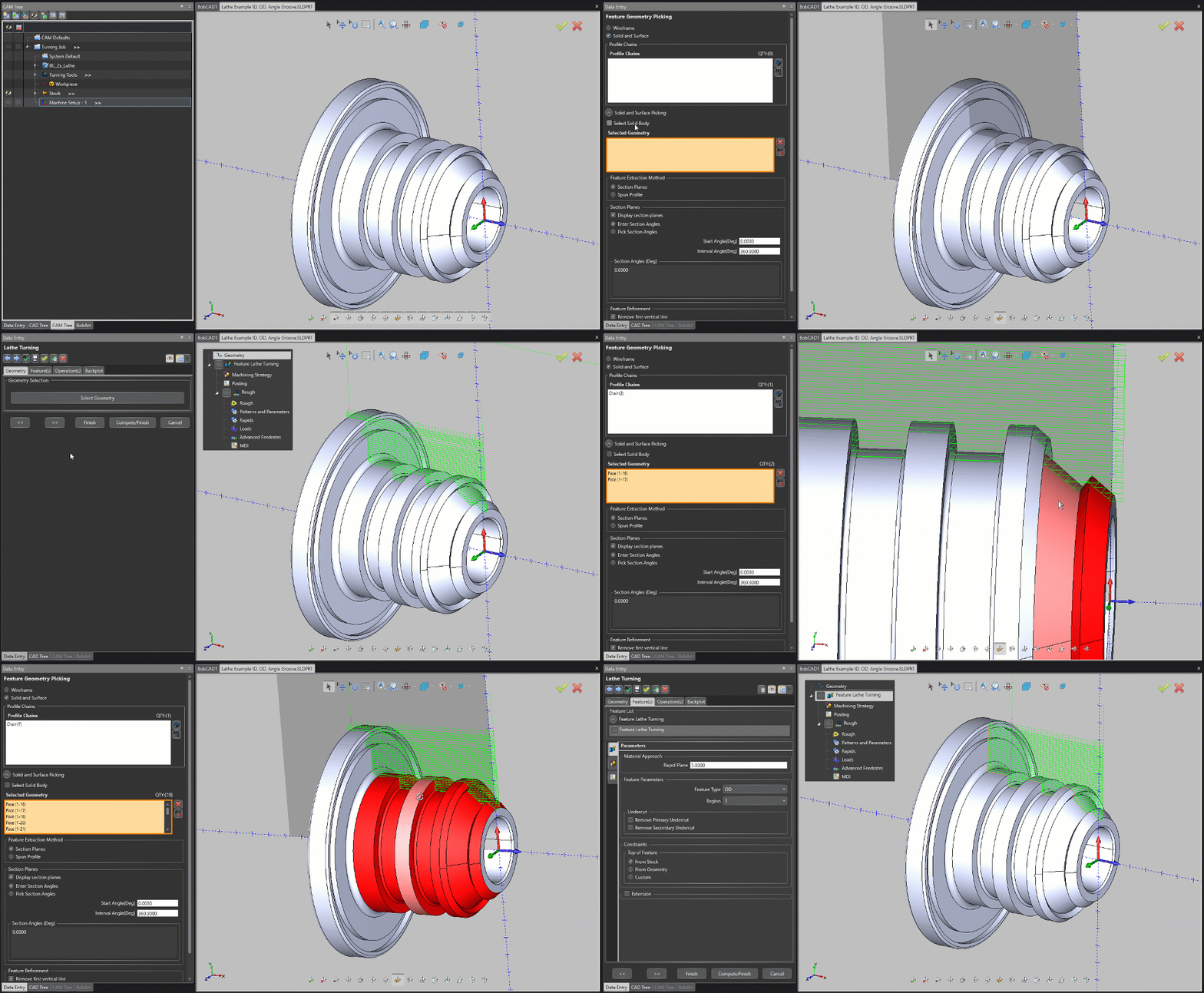
Este nuevo método de selección se integra con el flujo de trabajo de BobCAM para SolidWorks, creando una experiencia más fluida entre ambas plataformas. Tanto si programas en BobCAD-CAM como en SolidWorks, tu flujo de trabajo en el torno ahora te resultará familiar, consistente y más eficiente.
Tabla comparativa
| Característica | ||
|---|---|---|
| Cálculo de la trayectoria de la herramienta | Sin retroalimentación en tiempo real; menos opciones de automatización | Calcula automáticamente las trayectorias de la herramienta y realiza cálculos durante la creación de la función para reducir los clics y proporcionar retroalimentación instantánea. |
| Ayuda sobre trayectorias de herramientas | Recurrí a ayuda externa en línea para salir del software. | Ayuda contextual integrada en CAM Wizard: al pasar el cursor, aparecen imágenes, consejos y enlaces a páginas de ayuda al instante; aprende mientras programas. |
| Navegación de la interfaz de usuario de CAM | El cuadro de diálogo del asistente CAM externo bloquea la vista del área de gráficos. Configure completamente TODOS los parámetros para calcular la trayectoria de la herramienta. | Asistente CAM: Calcula sobre la marcha. El moderno asistente CAM, basado en paneles, mantiene los gráficos visibles, contrae secciones y resulta intuitivo. |
| Flujo de trabajo CAD | Preselección y configuración repetitivas una sola vez en la función. | Configura tus propios valores predeterminados personalizados. La nueva compatibilidad con la preselección hace que el diseño asistido por computadora (CAD) sea más rápido y natural: menos clics, flujos de trabajo más fluidos. |
| Componentes CAD | Fusionar manualmente cualquier geometría nueva, una a la vez, desde un modelo existente. | La biblioteca de componentes facilita guardar y reutilizar geometría 2D/3D personalizada en diferentes piezas o proyectos. |
Estas mejoras son solo algunas de las cosas que hacen
Lista completa de nuevas funciones
BobART
Ahora puede contraer o expandir todos los elementos del árbol BobArt del modelo en relieve.
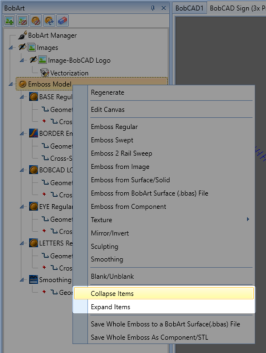
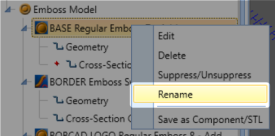
Ahora puedes hacer clic con el botón derecho en una función de relieve y cambiarle el nombre, en lugar de tener que acceder a la función para cambiarle el nombre, como antes.
Interfaz de usuario
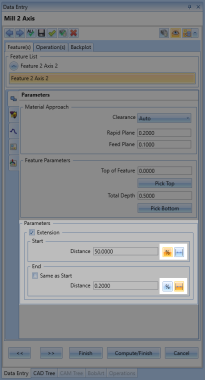
Los botones del parámetro Distancia en Extensiones ahora están definidos con mayor claridad para distinguir fácilmente entre un valor porcentual  y un valor absoluto
  . Con la opción de porcentaje activada, si se establece un valor de 50 con un diámetro de herramienta de 0,5 pulgadas, la distancia de extensión será de 0,25 pulgadas. Con la opción de distancia absoluta activada, si se establece un valor de 0,25, la distancia de extensión será de 0,25 pulgadas independientemente del diámetro de la herramienta.
Nuevo asistente CAM
El nuevo asistente CAM ahora está integrado directamente en el panel lateral, ofreciéndote un flujo de trabajo moderno y optimizado como nunca antes. A diferencia de las versiones anteriores, donde tenías que configurar todos los parámetros y realizar los cálculos a ciegas, sin ver nada en pantalla, ahora puedes configurar tus trayectorias de herramienta manteniendo una visibilidad completa del área gráfica: ve exactamente lo que estás creando en tiempo real.
Aún mejor, las trayectorias de fresado de 2 ejes, torno y electroerosión por hilo se calculan automáticamente sobre la marcha mientras se crea la pieza. Para las demás trayectorias, basta con hacer clic en el botón «Calcular trayectoria», situado en la esquina superior derecha del asistente CAM, para ver los cambios en el área gráfica. Esto se traduce en una configuración más rápida, información visual instantánea y la libertad de realizar ajustes al instante.
No se preocupe por el cambio visual de la interfaz de usuario para los clientes actuales. El flujo de trabajo sigue siendo exactamente el mismo que en el anterior Asistente CAM. Tendrá las mismas pestañas y los mismos botones de "Anterior", "Siguiente", "Finalizar", "Calcular/Finalizar" y "Cancelar" en la parte inferior para navegar por todo el asistente.
Esta es la mayor actualización de interfaz de usuario en
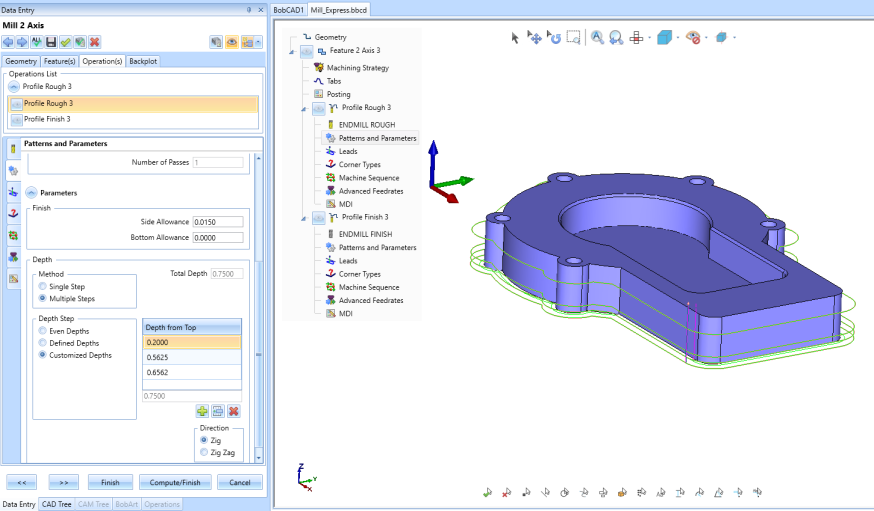
El flujo del asistente CAM
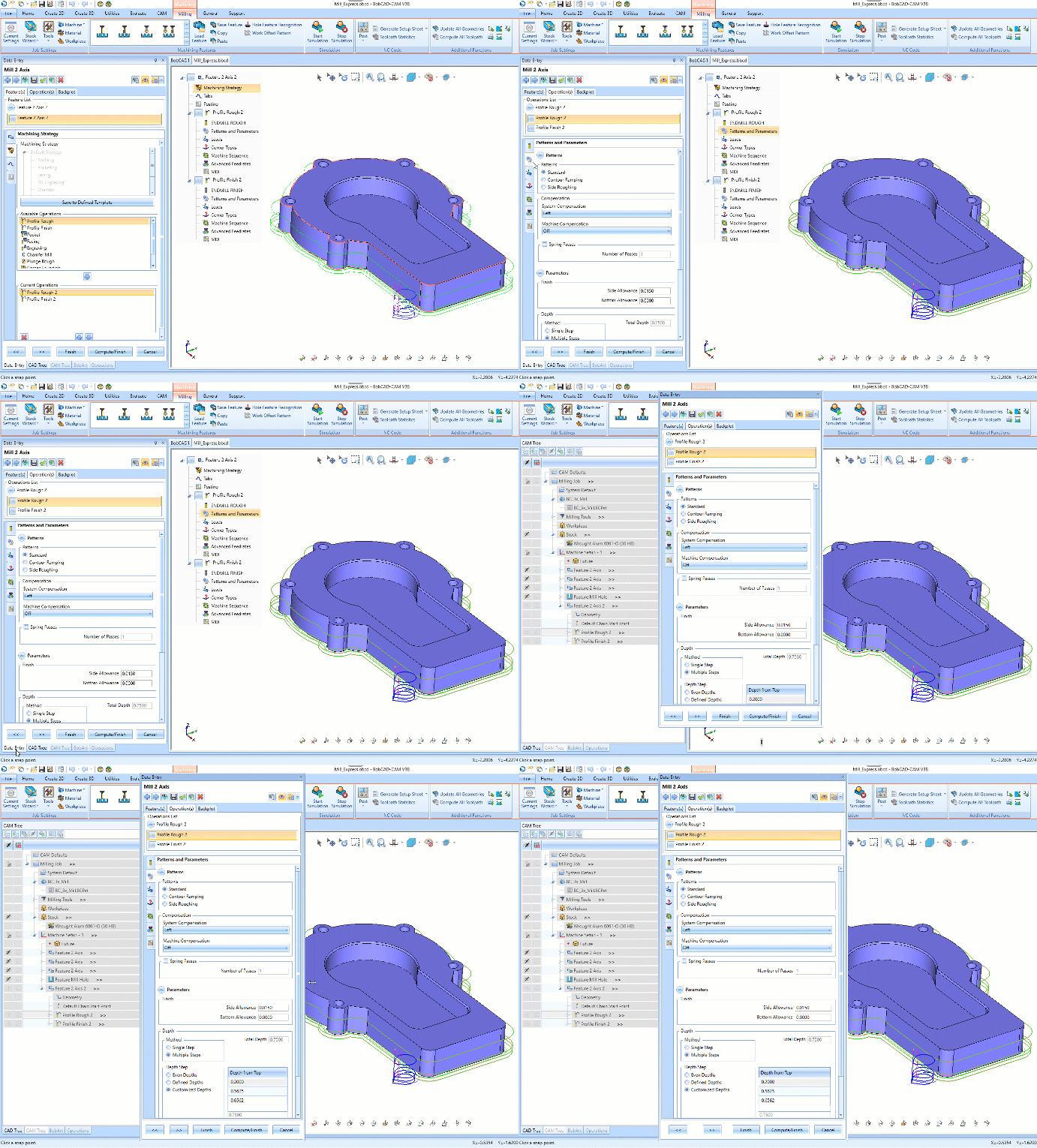
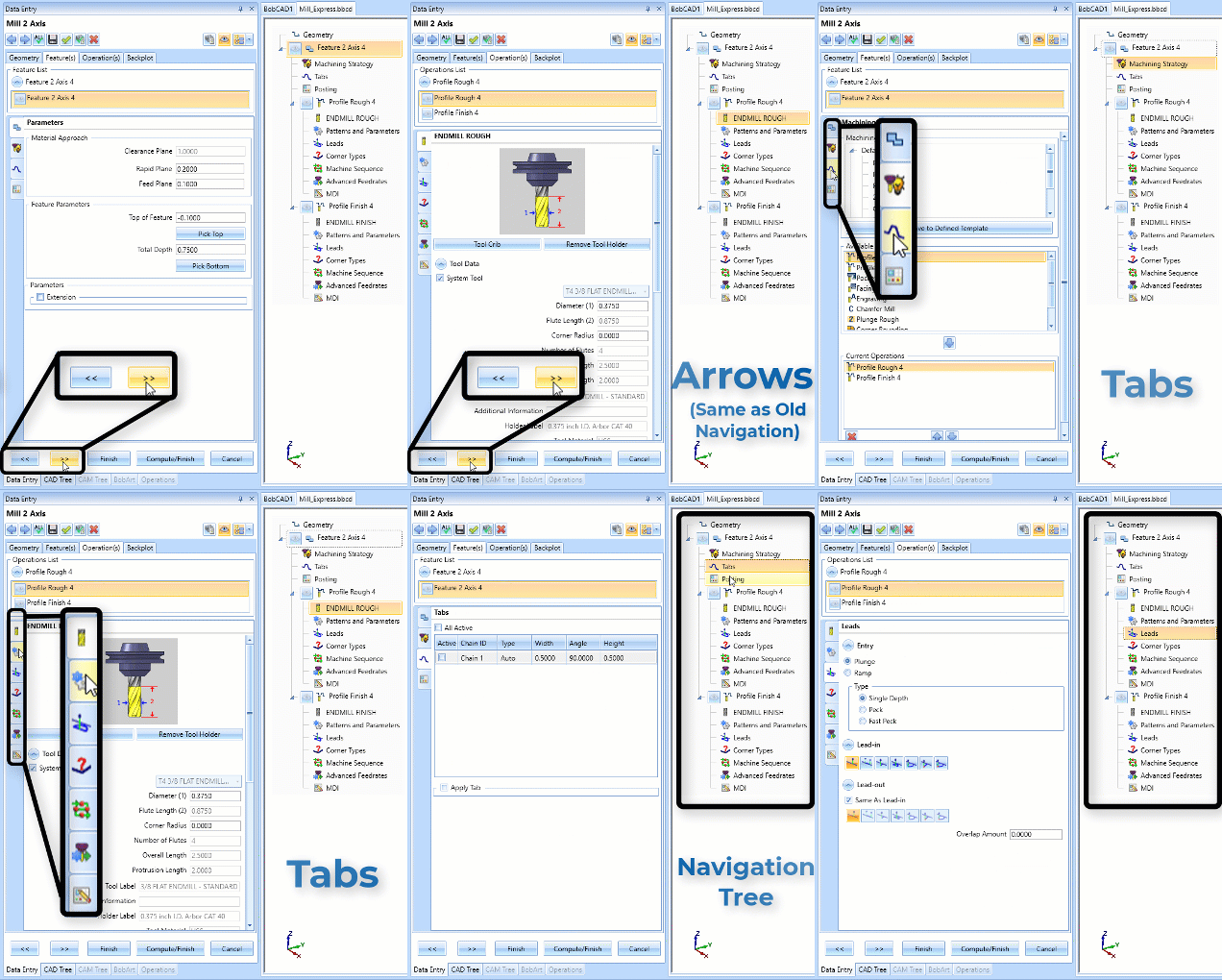
Componentes del asistente CAM
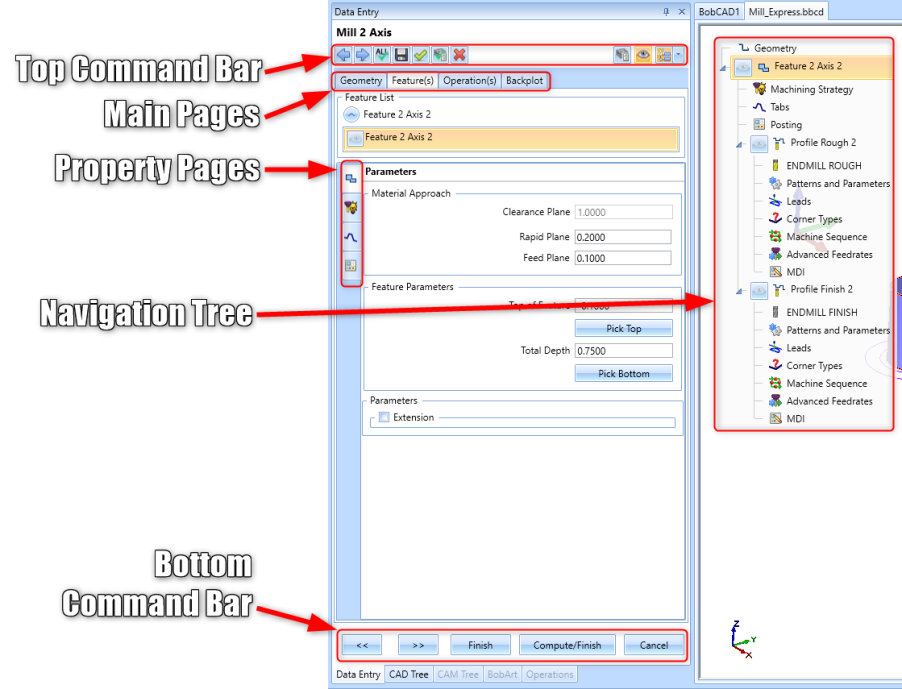
Barra de comandos superior
Esta barra de comandos permite acceder y ajustar rápidamente la configuración adicional del asistente CAM. Úsela para navegar por el asistente, guardar los parámetros predeterminados, calcular la trayectoria de la herramienta y ajustar el árbol de navegación.
Estos son los ajustes de izquierda a derecha:
 Anterior - Volver a la página anterior
 Siguiente - Pase a la página siguiente
 Aplicar a todas las operaciones: aplica los parámetros de la página actual a todas las demás operaciones con los mismos parámetros.
 Guardar valores predeterminados: Dave guarda los parámetros predeterminados en una plantilla. Elige qué operaciones quieres guardar, así como si quieres guardar la información de la página de funciones (por ejemplo, plano de avance rápido).
 Finalizar: finalice el asistente CAM cerrándolo y conservando toda la información sin calcular la trayectoria de la herramienta.
 Calcular/Finalizar: finaliza y calcula la trayectoria de la herramienta para la operación. Esto cierra el asistente.
 Cancelar: cierra el Asistente CAM sin guardar ningún cambio realizado en la función.
 Calcular trayectoria de herramienta: calcula la trayectoria de herramienta de la operación activa que haya seleccionado en el árbol de navegación. El asistente CAM permanecerá abierto.
 Activar/Desactivar la vista previa: Mostrar/Ocultar la operación actualmente activa en el árbol de navegación.
 Mostrar/Ocultar árbol de navegación - Mostrar u ocultar el árbol de navegación
Contraer árbol de navegación - Contrae todos los elementos del árbol de navegación
Expandir árbol de navegación: expande todos los elementos del árbol de navegación.
Cambiar transparencia: alterna entre que el árbol de navegación tenga un fondo transparente o que sea transparente.
Páginas principales
Estas páginas contienen todos los parámetros de la función.
Estas son las páginas enumeradas de izquierda a derecha:
Geometría: esta página se utiliza para seleccionar la geometría de la función.
Funcionalidades: Esta página contiene las siguientes secciones: Parámetros, Estrategia de mecanizado, Pestañas, Publicación y Publicación multieje. Configure los parámetros iniciales, las operaciones que desea utilizar, si necesita pestañas y ajuste la configuración de publicación para el código G.
Operación(es): Esta página contiene las siguientes opciones: Selección de interfaz de usuario, Definición de herramienta, Patrones y parámetros, Avances, Opciones, Enlaces, Tipos de esquinas, Secuencia de máquina, Avances avanzados y MDI. Aquí se configuran los parámetros principales de cada operación, desde la herramienta utilizada hasta el paso lateral, la tolerancia, los avances, el número de pasos y mucho más.
Retrospectiva: Esta página le permite simular el movimiento de la herramienta dentro del Asistente CAM para que se haga una idea clara de la trayectoria. Simplemente seleccione la operación que desea visualizar y haga clic en el botón Reproducir. Nota: Para una simulación más detallada, haga clic en "Iniciar simulación" en la pestaña Fresado/Torneado/Electroerosión por hilo/Torneado-fresado de la cinta superior para cargar la simulación completa.
Páginas de propiedades
Las páginas de propiedades son páginas secundarias de la página principal. Estas páginas se muestran como pestañas en el lado izquierdo del Asistente CAM. Dividen los datos en segmentos para facilitar su navegación. Observará una convención de nombres similar a la de las versiones anteriores del software.
Estas son las páginas enumeradas de izquierda a derecha:
Características (Página principal):
Parámetros - Configurar parámetros generales para la operación, tales como: Holgura, Avance rápido, Plano de avance; Parte superior de la característica, Profundidad total; Extensiones
Estrategia de mecanizado: configure la cantidad de operaciones que desee utilizar en la función.
Pestañas: Añada pestañas a su perfil para sujetar la pieza en su lugar. Se utilizan principalmente para perfiles de fresado de 2 ejes con routers CNC.
Publicación: Ofrece mayor control sobre los modos y parámetros de publicación del código G, como la definición de: número de compensación de trabajo; modo de publicación y selección de submáquina (para torno-fresadora).
Postproducción multieje: proporciona mayor control sobre la secuencia de postproducción del código G y los parámetros, como la definición de: soluciones de pares de ángulos; límites de la máquina; manejo de polos; reposicionamiento de herramientas; configuración de TCP u otras coordenadas de la lista de movimientos.
Operación(es) (Página principal):
- Selección de interfaz de usuario: configure "Interfaz de usuario estándar" o "Interfaz de usuario avanzada" para ver todas las opciones de trayectoria de herramienta de ModuleWorks disponibles. Esta página solo está disponible para operaciones que cuentan con interfaces de usuario de ModuleWorks (por ejemplo, Desbaste avanzado, Equidistante).
Definición de la herramienta: configure la herramienta utilizada para la operación, abra el almacén de herramientas y ajuste las dimensiones si es necesario.
Patrones y parámetros: configure todos los parámetros principales de la operación, como la definición de: patrón/dirección de corte; profundidad de corte y avance lateral; tolerancia; parte superior/inferior del trabajo.
Conexiones: configure el tipo de entrada/salida, así como la entrada/salida para la operación.
Opciones: parámetros de configuración como: extensión de corte y punto de cálculo de la herramienta.
Enlaces - Define cómo se enlazan los cortes en la trayectoria de la herramienta
Tipos de esquinas: define cómo tratar las esquinas en los perfiles: redondeadas, agudas, con radio de bucle, etc.
Secuencia de máquina: define cómo se procesan las geometrías en el orden en que se procesan.
Velocidades de avance avanzadas: proporciona un mayor control sobre las velocidades de avance y ofrece opciones como: conversión de avances rápidos a avances; porcentaje de velocidad de avance de entrada/salida; desaceleración en esquinas; velocidades de avance adaptativas (basadas en el volumen) o de adelgazamiento radial de virutas.
MDI: Define y configura comandos personalizados de código M y G para su uso antes o después de un cambio de herramienta o una operación. Algunos ejemplos son: añadir una parada opcional tras la operación; añadir una rutina de transferencia de pieza para un torno-fresador; añadir llamadas especiales de programación de macros B.
Árbol de navegación
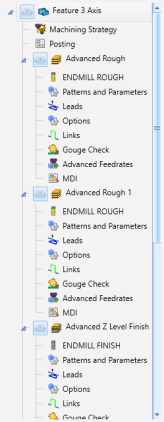
El árbol de navegación permite desplazarse rápidamente por el asistente CAM, ofreciendo una visualización sencilla de todas las páginas de la función. Simplemente haga clic en el icono o título de la página a la que desea ir y el asistente CAM la cargará.
El árbol de navegación también permite ocultar  o mostrar
  una operación de trayectoria de herramienta. Ocultar una operación facilita la concentración en una operación específica al editar los parámetros, evitando que otras trayectorias interfieran. Si prefiere ocultar siempre las operaciones y visualizar únicamente la trayectoria de la operación actual, vaya a Configuración > Sistema > CAM y active "Ocultar automáticamente los nuevos elementos". Esto ocultará automáticamente las operaciones al crearse. A continuación, la operación de trayectoria de herramienta seleccionada en el árbol de navegación se mostrará en el área gráfica.
También puede observar que el árbol de navegación a veces muestra el mensaje «¡Es necesario calcular la trayectoria de la herramienta!» (como se muestra aquí:  ). Las operaciones de fresado de 2 ejes, torno y electroerosión por hilo se calculan automáticamente. Sin embargo, las operaciones de fresado de 3 ejes y desbaste adaptativo de fresado de 2 ejes requieren cálculo manual. Para ello, pulse el icono «Calcular trayectoria de herramienta» en la barra de comandos superior para permanecer en el asistente CAM o pulse «Calcular/Finalizar» en la barra de comandos inferior para salir del asistente CAM.
También puedes controlar si deseas ver el árbol de navegación haciendo clic en el botón Mostrar/Ocultar árbol de navegación (que se muestra en la esquina superior izquierda) de la barra de comandos superior. Usa la flecha desplegable de este botón para contraer o expandir los elementos del árbol de navegación y activar o desactivar la transparencia de su fondo.
Barra de comandos inferior
Esta barra sirve como herramienta principal de navegación y cálculo del Asistente CAM. Al igual que en las versiones anteriores del software, esta barra de comandos permite avanzar por cada página, finalizar y cerrar el asistente sin calcular ninguna trayectoria adicional, calcular y cerrar el asistente CAM, y cancelar sin guardar información.
Estos son los botones de izquierda a derecha:
 Anterior - Volver a la página anterior
 Siguiente - Pase a la página siguiente
 Finalizar: cierre el asistente CAM y guarde toda la información. La operación se creará en el árbol CAM sin calcular ninguna trayectoria de herramienta adicional.
 Calcular/Finalizar: cierre el asistente CAM y calcule toda la trayectoria de herramienta. La operación se creará en el árbol CAM con todas las operaciones calculadas.
 Cancelar: cierre el Asistente CAM y NO guarde ningún dato. Si inició una nueva operación, no se creará ninguna operación en el árbol CAM. Si está editando una operación existente, no se realizarán cambios en los parámetros y volverá al estado original en el que se encontraba antes de acceder a la operación.
Ayuda contextual para CAM
La nueva versión incorpora la Ayuda contextual a los parámetros CAM. En la versión anterior, estas ventanas emergentes se mostraban en las funciones CAD al colocar el cursor sobre un parámetro. Ahora, en la nueva versión, la Ayuda contextual aparece en el nuevo Asistente CAM. Simplemente coloque el cursor sobre el nombre de un parámetro y espere a que aparezca la Ayuda contextual (ver más abajo).
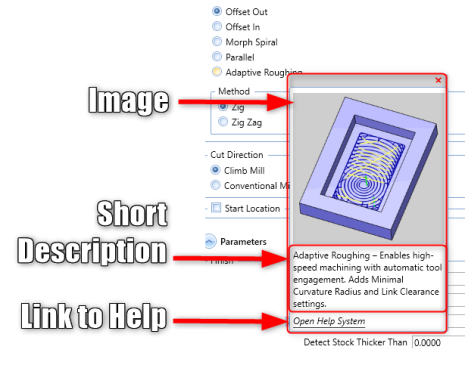
Estas son las secciones de arriba abajo:
Imagen: Imagen que muestra un ejemplo del parámetro, a veces con ayudas visuales para comprender dónde se utiliza en la trayectoria de la herramienta.
Descripción breve: una breve descripción que describe qué es el parámetro.
Abrir sistema de ayuda: un enlace que abre el sistema de ayuda en línea o el sistema de ayuda local en la página especificada por el parámetro.
La nueva versión incluye una nueva opción para la Ayuda contextual llamada "Tiempo de retardo de la Ayuda contextual". Esta opción permite configurar el retardo que tardará en aparecer la ayuda contextual al colocar el cursor sobre un parámetro. Puede elegir un retardo de entre 0,25 y 2 segundos.

Como en la versión anterior, aún puede activar o desactivar esta ventana emergente si comprende lo que está haciendo y le resulta molesta. Simplemente haga clic en el  botón «Activar/Desactivar ayuda contextual» en la esquina inferior derecha del programa.

General
Cerrar varios documentos dentro de BobCAD-CAM
Ahora hay una nueva función en el menú contextual que aparece al hacer clic con el botón derecho dentro del área de gráficos y que permite trabajar con varios documentos a la vez.
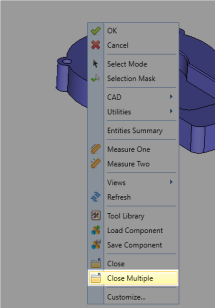
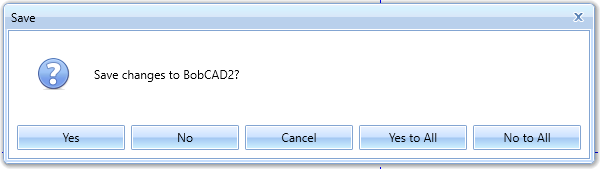
Al hacer clic, aparecerá un cuadro de diálogo que le permitirá elegir entre: Cerrar todo; Cerrar todo EXCEPTO el actual; Cerrar todo sin cambios; Cerrar todo a la izquierda; Cerrar todo a la derecha.
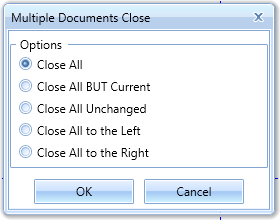
Si algún documento no está guardado, se le preguntará si desea guardarlo. Existen botones adicionales, «Sí a todo» y «No a todo», para guardar todos los archivos a la vez.
Pack2Go: Excluir el archivo principal de la carpeta comprimida de Pack2Go
Dentro del cuadro de diálogo Pack2Go, ahora es posible desmarcar la opción
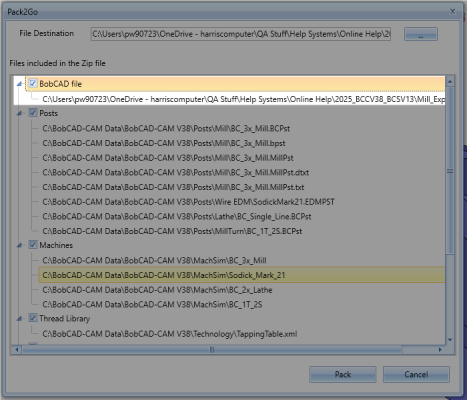
NOTA: Como información adicional sobre la función Pack2Go, el software ahora le solicitará que guarde el archivo como archivo BobCAD (.bbcd) al hacer clic en Pack2Go si aún no lo ha guardado como archivo BBCD. Esto evita la pérdida de datos, como la información del árbol CAM, que se almacena en los archivos .bbcd.
Ajustes
La opción Escala de grosor de línea en el cuadro de diálogo Imprimir ahora conserva el valor anterior al cerrar y volver a abrir el software.
LEVA
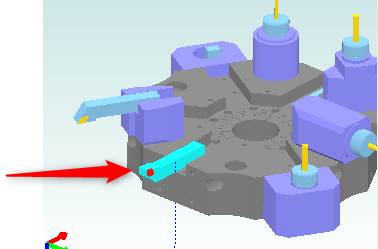
En el almacén de herramientas de la fresadora-torneadora, se cambió el color resaltado para que se vean claramente tanto el portaherramientas como la plaquita de la herramienta.
CANALLA
Parámetros predeterminados de CAD
Una importante actualización del paquete CAD es la introducción de parámetros predeterminados definidos por el usuario. Gracias a las sugerencias de los usuarios, muchos solicitaban la posibilidad de establecer sus propios valores predeterminados para las funciones CAD, de modo que se ajustaran mejor a las dimensiones que utilizan en sus aplicaciones específicas. Puede configurar los valores predeterminados para todas las funciones CAD en las pestañas "Crear 2D", "Crear 3D", "Utilidades" y "Evaluar" (por ejemplo, Arco, Línea, Biblioteca de formas, Funciones de extrusión, Dimensiones). En la esquina superior derecha de cada página de funciones, encontrará tres botones: Cargar predeterminado, Guardar predeterminado y Restablecer valores de fábrica. Puede configurar parámetros CAD independientes para unidades en pulgadas o métricas. Simplemente seleccione las unidades en la esquina inferior derecha del software antes de guardar un valor predeterminado.
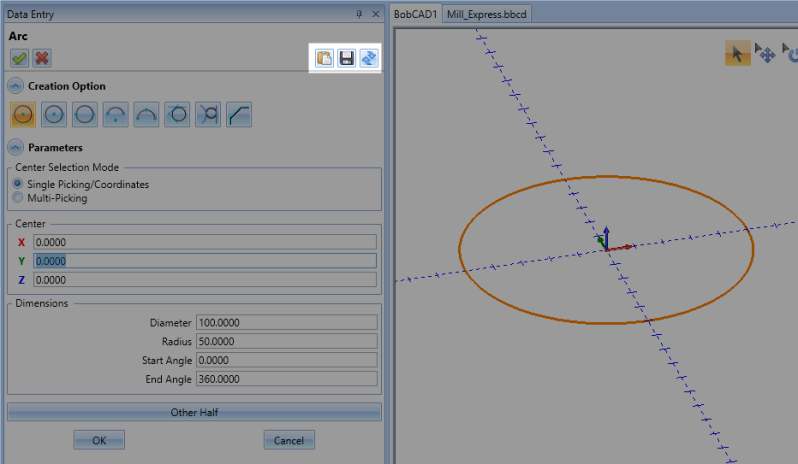
Estos son los botones de izquierda a derecha:
 Cargar valores predeterminados: este botón carga los valores predeterminados definidos por el usuario que estén guardados. Si no se han configurado valores definidos por el usuario, se cargarán los valores predeterminados de fábrica.
 Guardar valores predeterminados: este botón guarda todos los valores introducidos en la función CAD abierta. Esto incluye datos como campos de texto, botones de opción e interruptores. Nota: no guarda la geometría seleccionada, solo los parámetros de la función.
 Restablecer valores de fábrica: Esto devuelve la configuración a los valores predeterminados de fábrica. Si después de pulsar el botón de restablecimiento de fábrica aparece la opción "Cargar valores predeterminados", se cargarán los valores predeterminados integrados en el software.
También puede utilizar la herramienta de migración (Archivo > Migración) para transferir esta configuración a otros programas o computadoras BobCAD-CAM.
Estos datos se almacenan en un archivo XML llamado "System Default.xml" en C:\BobCAD-CAM Data\
La NUEVA biblioteca de componentes
BobCAD-CAM V38 presenta la nueva Biblioteca de Componentes. Esta biblioteca permite a los usuarios configurar y definir una biblioteca con sus propias geometrías CAD. Existen dos funciones para cargar y guardar geometría en la Biblioteca de Componentes: Cargar Componente y Guardar Componente, que se encuentran en la pestaña "Inicio" de la cinta superior. Ahora puede almacenar las geometrías que usa con frecuencia y acceder a ellas rápidamente. Las funciones de la Biblioteca de Componentes le permiten guardar o importar geometrías (también llamadas "componentes") del archivo que tiene abierto. Explore la biblioteca, vea una vista previa, el título y la descripción, y cargue los componentes usando las funciones de transformación que ya conoce, como establecer el origen, escalar, reflejar y rotar.
Además, al guardar/cargar los componentes, tiene la posibilidad de elegir entre "Guardar/Cargar componente" o "Guardar/Cargar en archivo".
El botón "Guardar/Cargar componente" utiliza el directorio de archivos de la biblioteca de componentes integrado en BobCAD-CAM, que se encuentra en: C:\BobCAD-CAM Data\BobCAD-CAM V38\Component Library, con la ventaja de poder utilizar la herramienta de migración para transferir la biblioteca a un software BobCAD-CAM nuevo o a otro software.
El botón "Guardar/Cargar en archivo" abre un explorador de archivos y le permite almacenar su biblioteca en cualquier lugar de su computadora si tiene un directorio de archivos propio en el que desea almacenar los componentes.

Guardar componente
La función Guardar componente, que se encuentra en la pestaña "Inicio", permite guardar cualquier elemento geométrico del documento actual en la Biblioteca de componentes. Simplemente haga clic en "Guardar componente", seleccione el elemento geométrico en el área de gráficos, asigne un nombre y una descripción, y haga clic en "Guardar componente" o "Guardar en archivo". Si selecciona "Guardar componente", aparecerá un cuadro de diálogo (como el que se muestra a continuación) donde podrá definir la ubicación específica donde desea guardar el componente en la biblioteca. Si selecciona "Guardar en archivo", se abrirá el explorador de archivos, donde podrá elegir la ubicación en su ordenador donde desea guardar el componente. Una vez guardado, se generará un archivo bbcdx (un formato universal de BobCAD compatible con varias líneas de productos) en la ubicación especificada por el usuario.
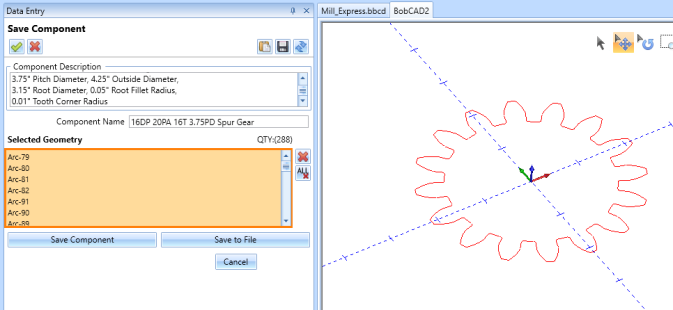
Diálogo de guardado inicial del componente
Estas son las opciones de arriba abajo:
Descripción del componente: un campo de texto multilínea que le permite configurar una descripción del componente.
Nombre del componente: el nombre del componente que aparece al buscar en la biblioteca. Nota: Este será el nombre del archivo .bbcdx, que sigue la misma regla que los nombres de archivo estándar en Windows. No se pueden usar los siguientes caracteres: \ / : * ? " < > |

Geometría seleccionada: mientras este cuadro esté activo, seleccione la geometría en el área de gráficos y este cuadro se rellenará con toda la geometría para guardar.
Guardar componente: carga el cuadro de diálogo "Guardar componente" que aparece a continuación. Si desea guardar los componentes en la biblioteca integrada, haga clic en este botón.
Guardar en archivo: abre el Explorador de archivos de Windows para guardar el componente en su directorio. Si desea guardar los componentes en una carpeta externa, haga clic en el botón.
Cancelar: haga clic en este botón para cancelar la función sin guardar nada.
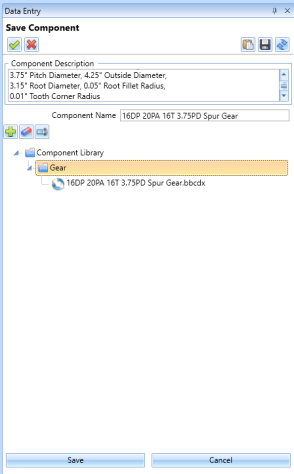
Diálogo del botón Guardar componente
Estas son las opciones de arriba abajo:
Descripción del componente: conserva la descripción establecida en el cuadro de diálogo anterior, pero permite actualizarla en el cuadro de diálogo si es necesario.
Nombre del componente: conserva el nombre establecido en el cuadro de diálogo anterior, pero permite actualizarlo en el cuadro de diálogo si es necesario.
 Nuevo grupo de componentes: crea una nueva carpeta para guardar el componente.
 Eliminar - Elimina el elemento seleccionado del árbol
 Cambiar nombre: cambia el nombre del componente o grupo de componentes seleccionado actualmente.
Carpeta de la biblioteca de componentes: el directorio raíz donde se almacenan todos los componentes.
Guardar - Guarda el componente actual
Cancelar - Cancelar la función sin guardar nada
Componente de carga
La función «Cargar componente», que se encuentra en la pestaña «Inicio», permite cargar cualquier elemento geométrico en el documento actual desde la Biblioteca de componentes. Simplemente haga clic en «Cargar componente», seleccione el componente con el botón «Cargar componente» o «Cargar archivo» y colóquelo en el área gráfica. Para ello, utilice las secciones «Ubicación y tamaño» y «Orientación» para ajustar el componente o haga clic dentro del área gráfica para colocarlo manualmente. Finalmente, haga clic en «Aceptar» en la parte inferior para confirmar.
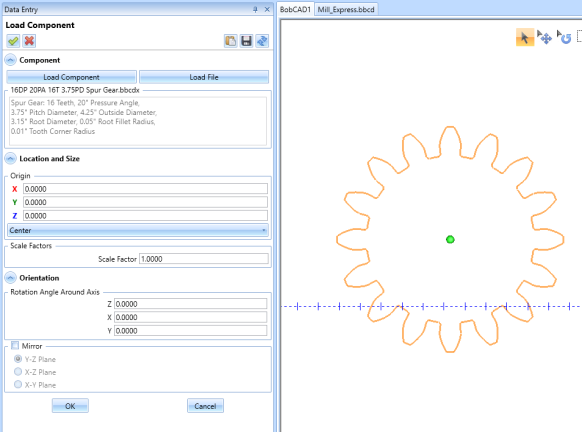
Diálogo de configuración de componentes de carga
Estas son las secciones de arriba abajo:
Cargar componente: abre el cuadro de diálogo «Cargar componente». Haga clic en este botón si va a cargar un componente directamente desde la biblioteca de componentes integrada.
Cargar archivo: abre el Explorador de archivos de Windows para cargar el componente desde su directorio de archivos. Si desea cargar componentes desde una carpeta externa, haga clic en el botón.
Nombre y descripción del componente: una vez seleccionado un componente, su nombre y descripción aparecerán aquí.
Origen: permite establecer el origen dentro del área gráfica. Los campos X, Y y Z mueven todo el componente y posicionan el origen en la ubicación deseada. Para ajustar la ubicación del punto de origen (en relación con el componente), utilice el menú desplegable para seleccionar una de las siguientes opciones: Centro, Inferior izquierda, Inferior centro, Inferior derecha, Derecha centro, Superior derecha, Superior centro, Superior izquierda, Izquierda centro. Nota: Si necesita establecer el origen en una ubicación específica personalizada, siga los pasos que se indican a continuación en «Colocar el componente en el área gráfica».
Factores de escala: escalar el componente en la dirección XYZ
Ángulo de rotación alrededor del eje: rota el componente alrededor de los ejes Z, X y/o Y con respecto al origen del componente.
Reflejar: Reflejar el componente respecto al plano YZ, plano XZ o plano XY con respecto al origen del componente.
Aceptar - Haga clic en Aceptar para ejecutar la colocación del componente
Cancelar - Cancela la función sin colocar el componente en el área gráfica.
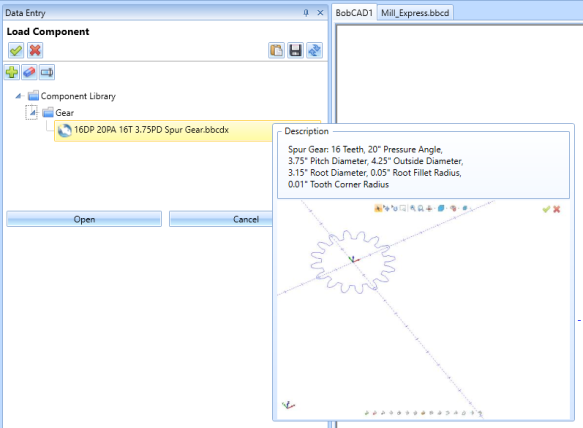
Diálogo del botón Cargar componente
Estas son las opciones de arriba abajo:
- Nuevo grupo de componentes: crea una nueva carpeta para guardar el componente.
- Eliminar - Elimina el elemento seleccionado del árbol
- Cambiar nombre: cambia el nombre del componente o grupo de componentes seleccionado actualmente.
Carpeta de la biblioteca de componentes: el directorio raíz donde se almacenan todos los componentes.
Abrir - Haga clic en Aceptar para confirmar el componente seleccionado actualmente
Cancelar - Cancela la función sin colocar el componente en el área gráfica.
Personalizar la colocación del componente en el área de gráficos:
También es posible colocar el origen en una ubicación específica definida por el usuario, distinta de las opciones que se muestran en la sección Origen. Para ello, primero coloque el componente en el área gráfica haciendo clic izquierdo. A continuación, coloque el cursor sobre el área donde desea ubicar el origen y haga clic en un punto de ajuste que aparezca. Nota: Necesitará algún tipo de geometría de referencia en el área gráfica para poder seleccionarla. Ahora podrá arrastrar el componente libremente por el área gráfica. Finalmente, haga clic de nuevo para colocar el componente en la ubicación deseada.
También puede utilizar la herramienta de migración (Archivo > Migración) para transferir esta biblioteca de componentes a otros programas o computadoras BobCAD-CAM.
Otros sistemas CAD
Además de los nuevos parámetros predeterminados de CAD, algunas funciones de CAD ahora conservan sus valores anteriores al cerrarlas y volverlas a abrir. Si bien algunas funciones de CAD ya contaban con esta capacidad en la versión anterior, ahora son más las que, como las de Entidad y Forma (Punto, Línea, Arco, Rectángulo), conservan el valor previamente establecido en el documento actual.
Preselección de geometría al introducir una función CAD
Otra importante novedad de BobCAD-CAM V38 es la posibilidad de preseleccionar geometría, como se muestra en los vídeos a continuación. Ahora es posible seleccionar la geometría antes de acceder a una función CAD. Una vez abierta la función, el software conservará la selección de todas las geometrías relevantes. Esto facilita el flujo de trabajo a los usuarios que hayan utilizado otros programas CAD con esta funcionalidad. Si antes seleccionaban geometría por error y se frustraban al tener que volver a seleccionarla, ¡este problema se ha solucionado definitivamente! Además, si seleccionaba una gran cantidad de geometría, pero olvidaba acceder a la función primero, ¡ya no tendrá que preocuparse! Simplemente haga clic en la función y la geometría preseleccionada se mantendrá.
Ejemplo de función de extrusión de curva:
Ejemplo de spline con "Selección múltiple" utilizado como valor predeterminado guardado definido por el usuario.
Ejemplo de cota automática (observe la deselección de la cota de radio aunque estaba seleccionada).
La nueva función Wrap CAD
La nueva función Wrap CAD permite envolver geometría (líneas, arcos, splines, texto, patrones de agujeros, superficies) alrededor de un cilindro. Su funcionamiento es muy similar al de la función Wrapping Group utilizada en CAM para envolver la trayectoria de la herramienta alrededor de un cilindro. La diferencia radica en que envuelve geometría CAD. Seleccione la geometría y defina el "Diámetro de envoltura". El programa colocará la geometría envuelta en la posición correcta según su posición XY. No es necesario configurar un cilindro 3D. Esta función solo requiere seleccionar la geometría. Si selecciona una superficie como Geometría Seleccionada, el software extraerá los bordes de la superficie y envolverá dicha geometría alámbrica alrededor del cilindro.
Nota: Se ignora la altura Z de la geometría seleccionada y se utiliza el "Diámetro de envoltura" en lugar de asignar la altura correcta alrededor del cilindro.
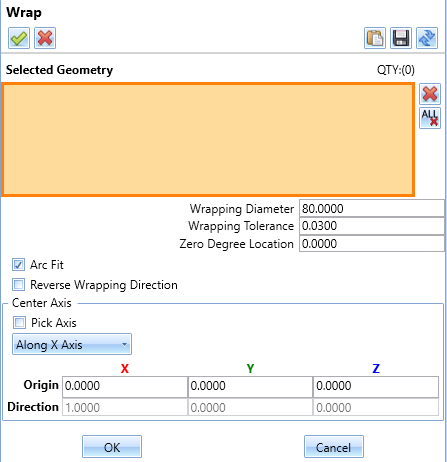
Estas son las opciones de arriba abajo:
- Geometría seleccionada: seleccione la geometría (líneas, arcos, splines, texto, patrones de agujeros, superficies) en el área de gráficos. Si selecciona una superficie como geometría seleccionada, el software extraerá los bordes de la superficie y la aplicará como una estructura alámbrica al cilindro.
- Diámetro de envoltura: el diámetro de la geometría envuelta alrededor del eje central definido en la sección "Eje central".
- Tolerancia de ajuste: la tolerancia de la geometría ajustada. Un valor menor resulta en una geometría más precisa, pero permite más entidades. Un valor mayor resulta en una tolerancia más amplia o un resultado menos preciso, pero generalmente permite menos entidades.
- Ubicación de cero grados: ajuste el punto de referencia inicial de la geometría envuelta (unidades en grados). Si desea mover la geometría envuelta alrededor del cilindro a una ubicación diferente, ajuste este valor.
- Ajuste de arco: con Ajuste de arco activado, la geometría resultante creará arcos si es posible. Si está desactivado, la geometría resultante serán solo líneas.
- Dirección de ajuste inversa: Esta opción permite ajustar si se desea que la geometría se ajuste en el interior o el exterior del cilindro. Por ejemplo, al ajustar texto: si esta opción está desactivada, el texto será legible al mirar el cilindro desde el exterior; si está activada, será legible al mirarlo desde el interior.
- Eje central: esta sección se utiliza para ajustar el centro de rotación de la geometría envuelta. Para hallar el centro de rotación, se necesitan dos puntos: un punto inicial y un punto final. Una vez definidos estos dos puntos, el software traza una línea que los conecta y la utiliza como centro de rotación para girar la geometría envuelta. En este cuadro de diálogo, los campos "Origen" (X, Y y Z) definen el punto inicial y la "Dirección" define el punto final. Según las opciones seleccionadas, existen diversas maneras de hallar estos dos puntos.
- Seleccionar eje: al activarse, aparecerá un cuadro de diálogo «Eje central seleccionado» donde podrá seleccionar una línea en el área gráfica como centro de rotación. Los campos «Origen» y «Dirección» se deshabilitarán y se utilizarán los puntos inicial y final de la línea seleccionada. Al desactivarse, aparecerá un menú desplegable «A lo largo del eje» donde podrá configurar: A lo largo del eje X (la «Dirección» se establecerá automáticamente en el punto final de X1), A lo largo del eje Y (la «Dirección» se establecerá automáticamente en el punto final de Y1), A lo largo del eje Z (la «Dirección» se establecerá automáticamente en el punto final de Z1) o Eje personalizado.
- Origen: establece el punto de inicio del centro de rotación. Aparece atenuado cuando se selecciona «Elegir eje» o «Eje personalizado».
- Dirección: define el punto final del centro de rotación. Si selecciona Eje personalizado, los campos X, Y y Z de "Dirección" se activarán y podrá seleccionar manualmente estos valores.
Seleccionar patrones de agujeros/puntos para agujeros avanzados
Ahora puedes seleccionar patrones de agujeros y patrones de puntos (creados en la pestaña "Crear 2D") al configurar agujeros avanzados (creados en la pestaña "Crear 3D"). ¡Ya no es necesario realizar el paso adicional de descomponer la geometría!
LEVA
General
Parámetro de información adicional para herramientas
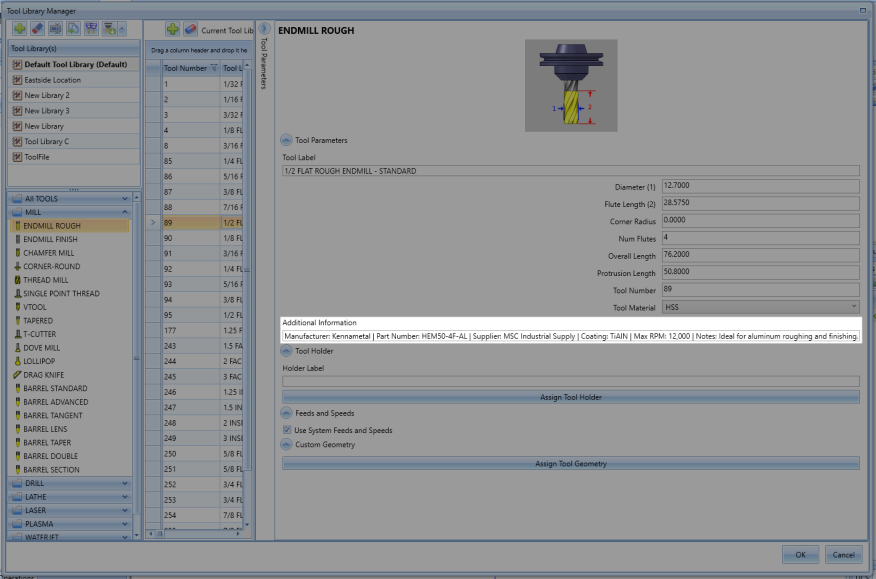
Al editar una herramienta en la Biblioteca de herramientas, aparece un nuevo campo de texto para configurar la "Información adicional". Ahora puede almacenar información sobre la herramienta, como el fabricante, el número de pieza, etc.
Ejemplo de información adicional:
Fabricante: Kennametal | Número de pieza: HEM50-4F-AL | Proveedor: MSC Industrial Supply | Recubrimiento: TiAlN | RPM máx.: 12.000 | Notas: Ideal para desbaste y acabado de aluminio.
Renombrar automáticamente todos los nombres en el árbol CAM
Al hacer clic con el botón derecho en Configuración de máquina o Trabajo en el Árbol CAM, aparece la opción "Renombrar todo automáticamente". Esta herramienta detecta los nombres idénticos y les añade un número para que cada nombre sea único. El nuevo Asistente CAM ya renombra automáticamente las Operaciones. Sin embargo, esta opción también se puede usar al abrir un archivo existente.
Nuevo formato de archivo MDES de ModuleWorks
Un archivo MDES es un archivo de descripción de máquina que define la cinemática, la geometría y el comportamiento de las máquinas CNC para su uso en simulaciones con ModuleWorks. El formato MDES es un tipo de archivo propietario desarrollado por ModuleWorks. Se utiliza principalmente para definir descripciones de máquinas en entornos CAM (Fabricación Asistida por Ordenador). Los archivos MDES contienen todos los datos necesarios para describir la cinemática, la estructura y el comportamiento de una máquina CNC, información esencial para la simulación de la máquina y la detección de colisiones durante la verificación de la trayectoria de la herramienta.
Un archivo MDES incluye:
Estructura de la máquina – Definición de los componentes de la máquina (ejes, mesas, husillos, torretas, etc.)
Cinemática – Relaciones de movimiento entre ejes (ejes de rotación, traslación y lineales)
Geometría: modelos 3D simplificados de piezas de máquinas utilizados para la simulación.
Límites y restricciones: rangos de desplazamiento, velocidades y limitaciones de los ejes.
Configuración del portaherramientas y la pieza de trabajo: información necesaria para una simulación precisa y la comprobación de colisiones.
Uso
Simulación con tecnología ModuleWorks: garantiza un movimiento realista de las máquinas CNC durante la ejecución de la trayectoria de la herramienta virtual.
Detección de colisiones: evita colisiones de herramientas mediante el análisis de las interacciones entre la herramienta, el portaherramientas y la máquina.
Verificación y capacitación: proporciona un entorno seguro para probar las estrategias de mecanizado antes de ejecutarlas en una máquina física.
Para obtener más información sobre este nuevo formato de archivo, visite el sitio web oficial de ModuleWorks: https://www.mdes.info/en/
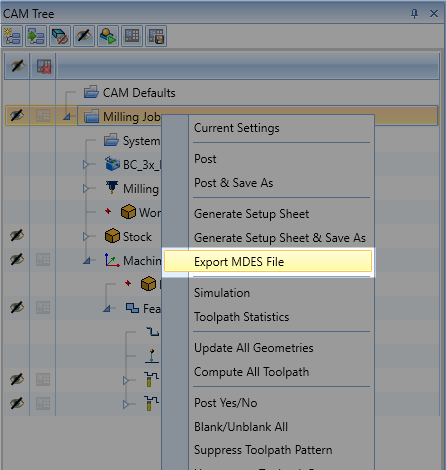
Para exportar un trabajo CAM como un archivo de tipo MDES, en el árbol CAM, haga clic con el botón derecho en el nombre del trabajo y seleccione "Exportar archivo MDES".
Fresadora de 2 ejes
General
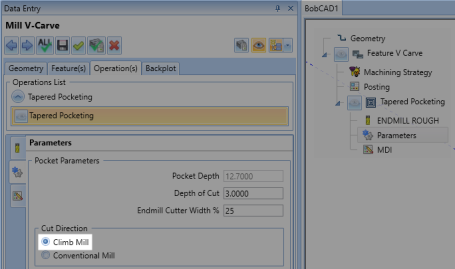
La operación "Desbaste cónico" que se encuentra en la función "Fresado en V" tiene una nueva opción para configurar la dirección de corte en "Fresado ascendente".
Ahora, al realizar el backplot, aparece una flecha en el centro de cada entidad de trayectoria de herramienta. El tamaño de esta flecha, así como su activación o desactivación, se encuentran en el cuadro de diálogo Backplot, en la opción "Mostrar flecha de dirección".
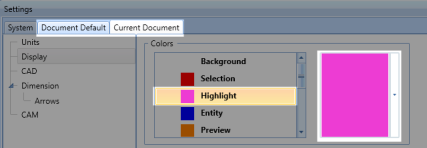
Ahora se utiliza un color diferente para resaltar la trayectoria de herramienta seleccionada, lo que facilita la diferenciación entre la trayectoria seleccionada y las demás trayectorias que se muestran en el área de gráficos.
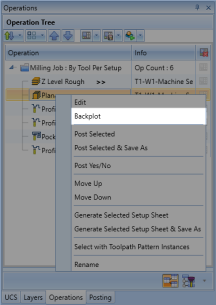
Ahora puedes hacer clic con el botón derecho en una Operación en el Árbol de Operaciones y acceder al cuadro de diálogo "Historial" desde este árbol.
Profundidades personalizadas: varíe las profundidades entre cada corte.
Ahora puede configurar profundidades de corte variables en las operaciones de fresado de 2 ejes. Esto le permite establecer espacios mayores en la parte superior de la pieza y espacios menores en la parte inferior al intentar darle un acabado, o cualquier variación entre la parte superior e inferior del trabajo.
Estos son los botones de izquierda a derecha:
 Agregar: agrega un corte de profundidad. El valor predeterminado divide la distancia entre el corte de profundidad anterior y el fondo del trabajo.
 Insertar: inserta una profundidad por debajo de la profundidad seleccionada. El valor predeterminado divide la distancia entre el corte de profundidad anterior y el siguiente.
 Subir - Elimina el corte de profundidad seleccionado
El nombre completo del tipo de herramienta ahora se muestra en la parte superior izquierda de la página de herramientas en el Asistente CAM.
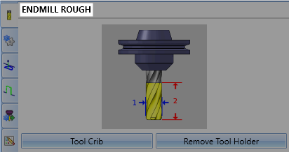
Agujero
La funcionalidad de la barra de herramientas contextual se ha ampliado a la selección de agujeros CAM. Anteriormente, la barra de herramientas contextual solo era compatible con las funciones generales de CAD. Ahora, puede unificar esta barra de herramientas al seleccionar la geometría de agujeros en estructura alámbrica y seleccionar por: Seleccionar y coincidir capa, Seleccionar y coincidir color, Seleccionar y coincidir radio, Seleccionar y coincidir estilo de línea.
Hilo de molino
Ahora puede seleccionar una entrada/salida de "Línea" para las entradas de la operación de roscado de la fresadora.
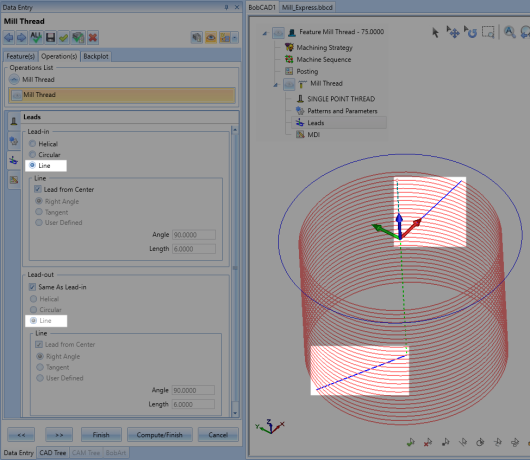
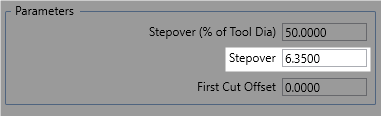
Frente a
Ahora existe un parámetro adicional en la operación "Fresado frontal" que permite configurar el paso lateral en función de la distancia, en lugar de solo en función del porcentaje del diámetro de la herramienta.
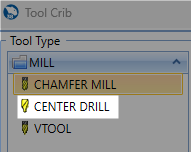
Fresadora de chaflán
Ahora puede seleccionar el tipo de herramienta "Broca de centrar" para la operación de fresado de chaflanes.
3 ejes
General
Punta de la herramienta y punto de contacto de la herramienta
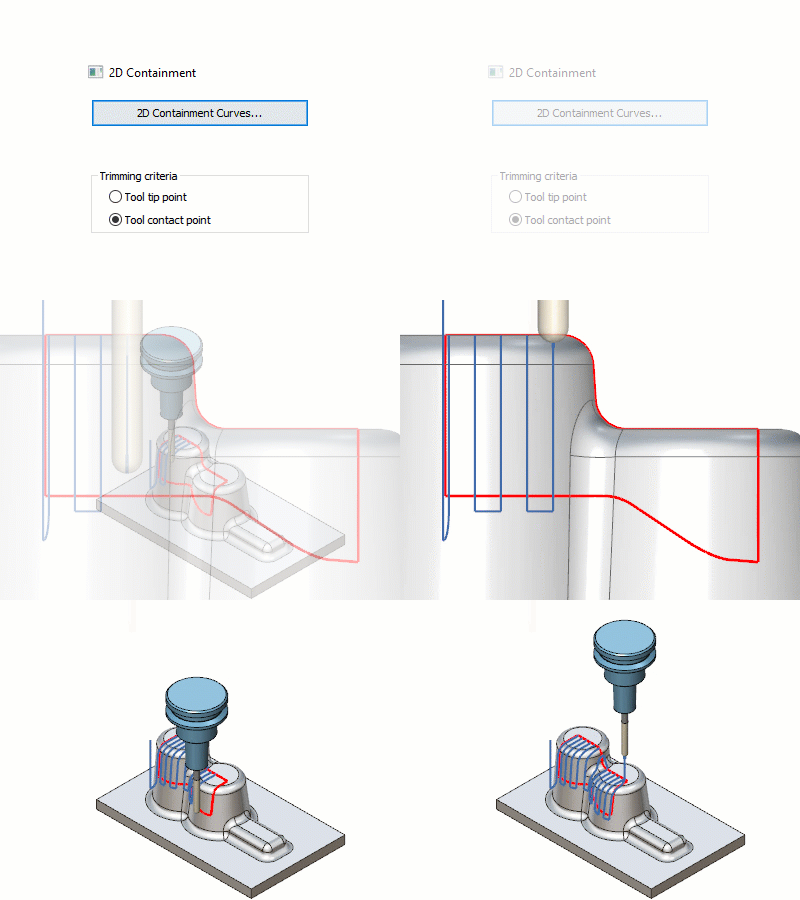
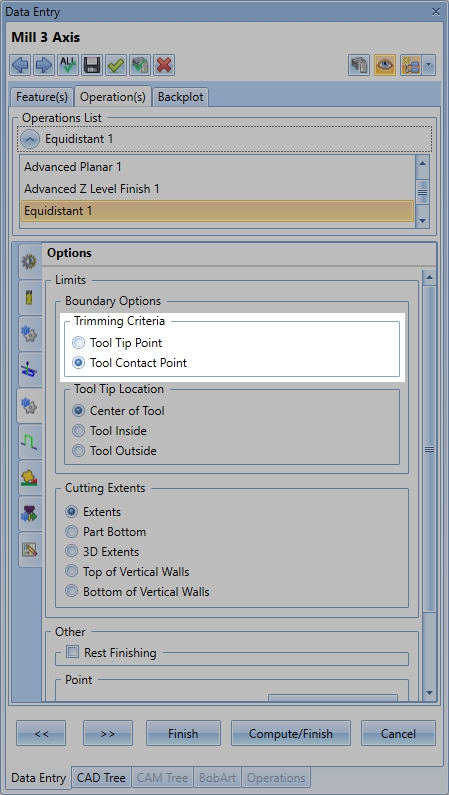
Se han añadido nuevas opciones de recorte de contornos —Punto de la punta de la herramienta y Punto de contacto de la herramienta— a las trayectorias de herramienta Planar avanzado, Acabado avanzado del nivel Z y Equidistante, lo que proporciona a los usuarios un control más preciso sobre cómo se recortan las trayectorias de herramienta a las curvas de contención. Estas opciones permiten elegir si el contorno se respeta en función de la posición de la punta de la herramienta o de su punto de contacto con la superficie. Esta mejora resulta especialmente útil al trabajar cerca de los bordes de contención, ya que aumenta la precisión y la eficiencia al procesar cúspides y transiciones de superficie, sobre todo en trayectorias de herramienta basadas en mallas triangulares.
Resto del acabado según la longitud de la herramienta anterior
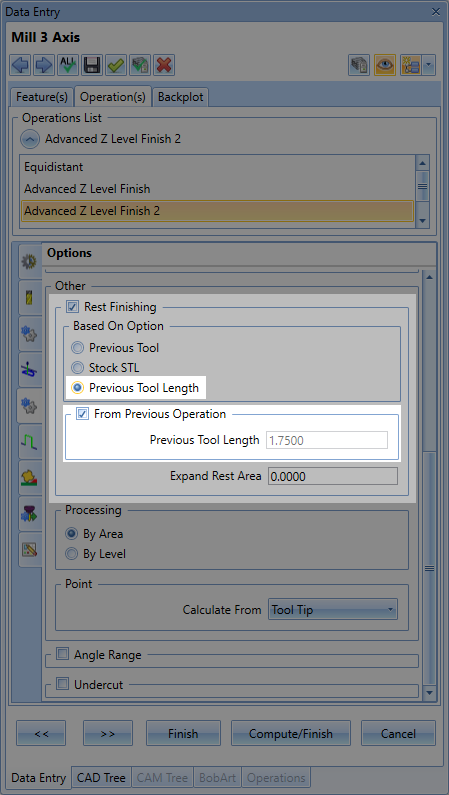
Se ha añadido una nueva opción, «Por longitud de herramienta», a la configuración de Acabado de Restos en las operaciones de Acabado Avanzado de Nivel Z, Acabado Planar Avanzado y Acabado Profundo/Superficial. Esta mejora detecta y elimina el material restante al que las herramientas anteriores no pudieron acceder debido a la limitación de su longitud de corte o longitud de la ranura. Al dividir la trayectoria de la herramienta en zonas según la longitud útil de la herramienta anterior, esta función mejora la calidad de la superficie, optimiza el control de avance y garantiza un mejor acceso a zonas profundas o de difícil acceso sin necesidad de limpieza manual.

Detección automática del rango angular para herramientas de barril
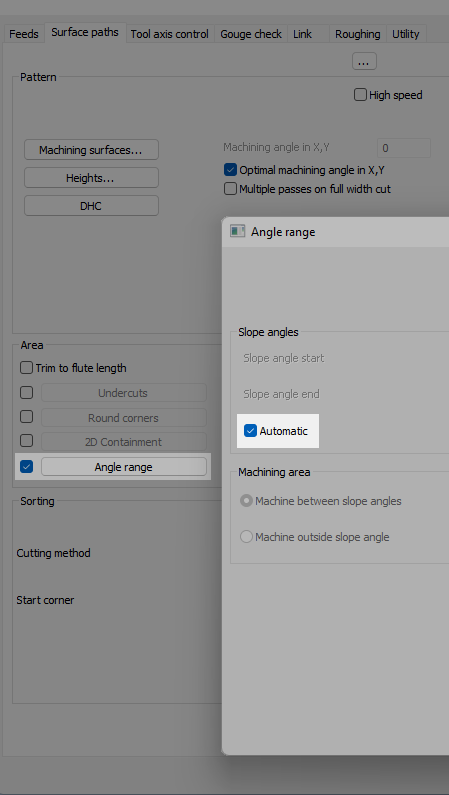
Se ha añadido una nueva opción Automática a la sección Rango de ángulos para las trayectorias de herramienta Acabado avanzado a nivel Z, Planar avanzado y Equidistante (solo en la interfaz de usuario avanzada). Al usar herramientas cilíndricas compatibles (Lente, Perfil doble y Tangente al eje), esta mejora detecta de forma inteligente qué áreas de la pieza se pueden mecanizar en 3 ejes y establece automáticamente los ángulos de inclinación adecuados según la geometría de la herramienta. Esto ayuda a mejorar la calidad de la superficie y a reducir el tiempo de preparación y la intervención del usuario. El enfoque de la trayectoria de herramienta se adapta según la herramienta y la estrategia: se priorizan las paredes en Acabado avanzado a nivel Z, mientras que se priorizan los suelos en Planar avanzado y Equidistante.
Avanzado
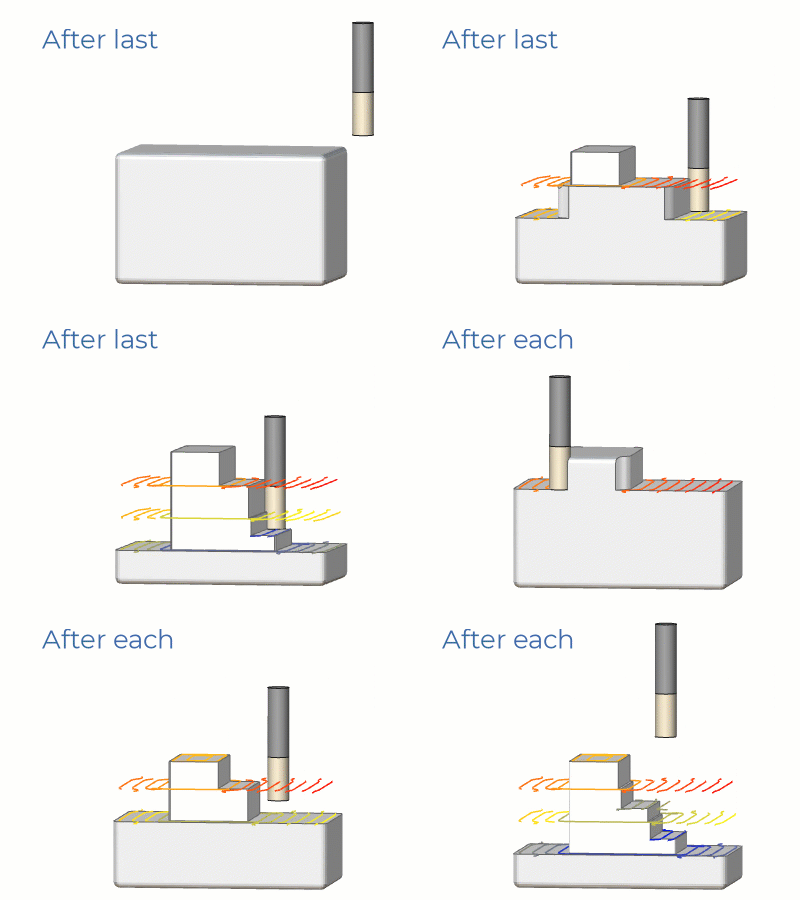
Después de cada paso de profundidad y después del último paso de profundidad
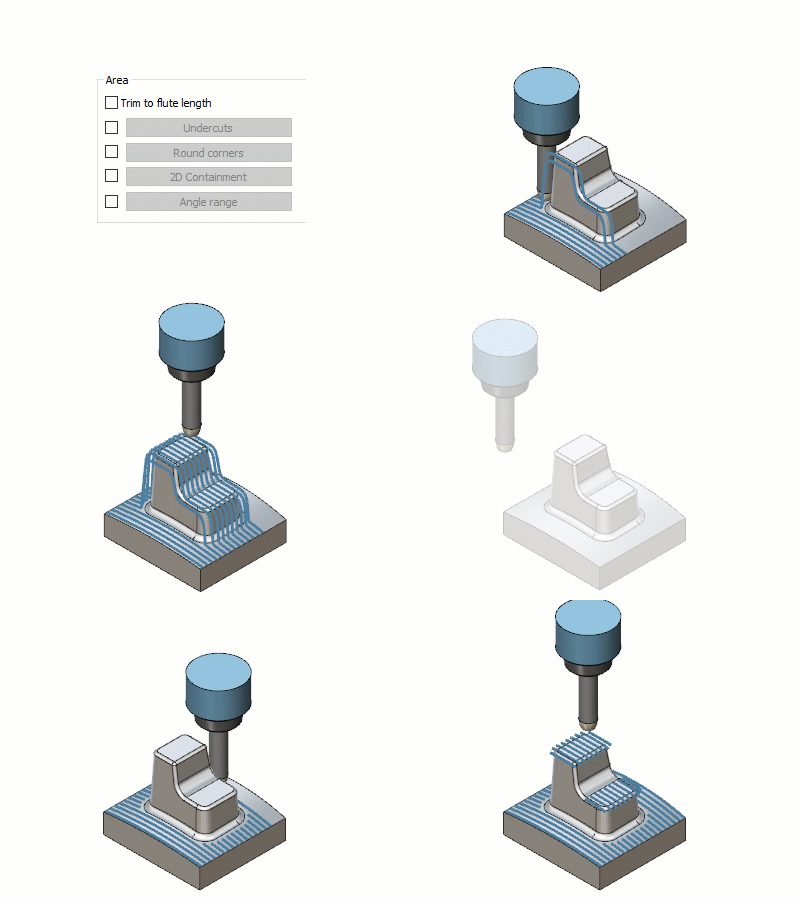
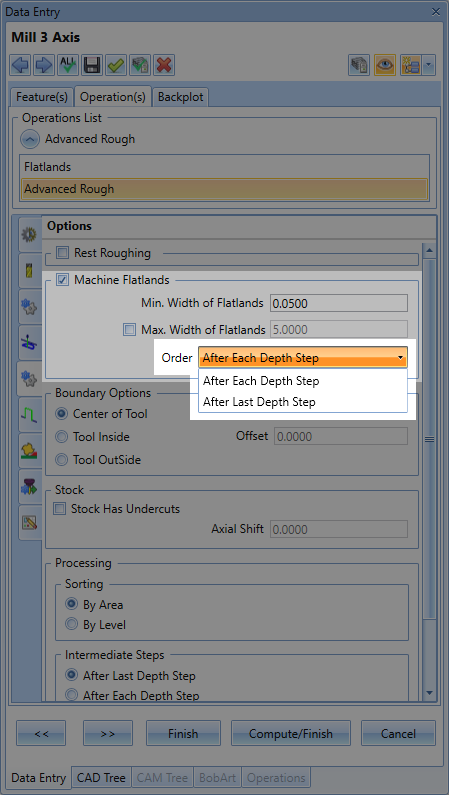
Se ha añadido una nueva opción de Orden a la función Flatlands dentro de la operación de Desbaste Avanzado, lo que proporciona a los usuarios un mayor control sobre el momento en que se finalizan las zonas planas durante el desbaste. Ahora, los usuarios pueden elegir mecanizar las regiones planas después de cada paso de profundidad, donde las superficies planas expuestas en cada paso se limpian inmediatamente, o después del último paso de profundidad, donde todas las zonas planas se finalizan en una sola pasada una vez completado el desbaste. Esta flexibilidad mejora la eficiencia del mecanizado y la calidad de la pieza, ya que permite aplicar Flatlands justo cuando se necesita.
Ordenación optimizada basada en niveles
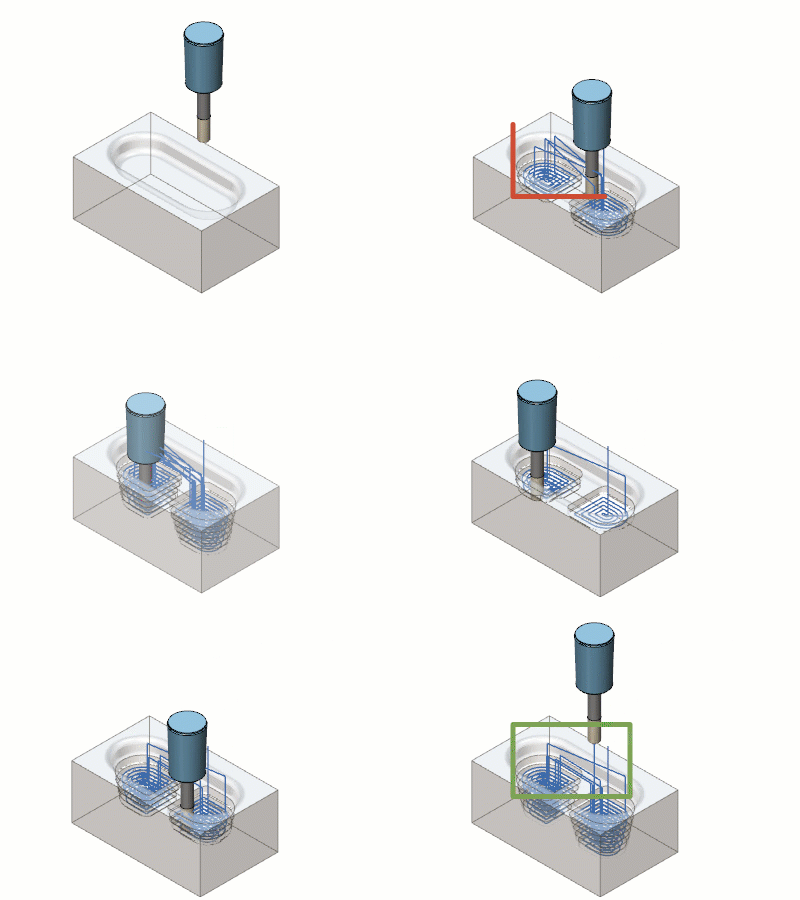
El desbaste avanzado ahora incluye un ordenamiento optimizado basado en niveles, lo que reduce las retracciones innecesarias y los enlaces entre regiones. Al mejorar el procesamiento de los niveles de la trayectoria de la herramienta, esta mejora acorta el tiempo de mecanizado y promueve un movimiento más suave y eficiente durante toda la operación.
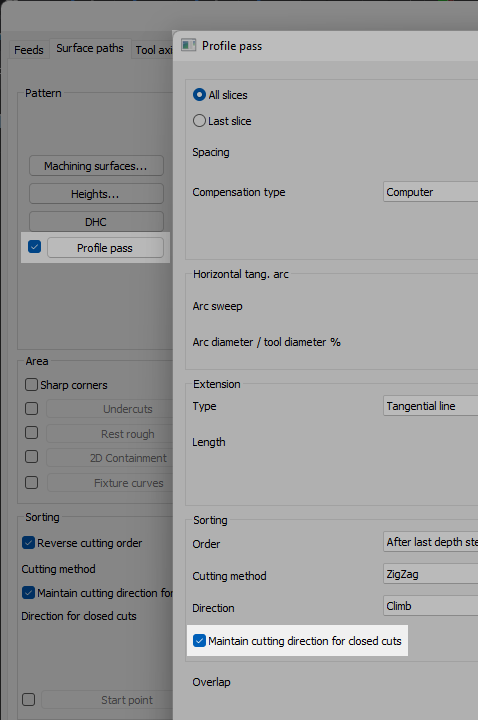
Mantenga la dirección de corte para cortes cerrados.
La trayectoria de desbaste avanzada ahora incluye la opción «Mantener dirección de corte para pasadas de perfil cerrado», lo que proporciona a los usuarios un mayor control sobre el contacto de la herramienta en regiones de bucle cerrado. Al activarla, el sistema conserva la dirección de corte seleccionada (ascendente o convencional) a lo largo de cada perfil cerrado. Para las áreas abiertas, se sigue utilizando un enfoque en zigzag para optimizar la longitud de los eslabones y reducir el tiempo de mecanizado. Esta combinación de precisión y eficiencia mejora tanto la calidad de la pieza como el rendimiento del ciclo en los flujos de trabajo de la interfaz de usuario avanzada.

Planar avanzado
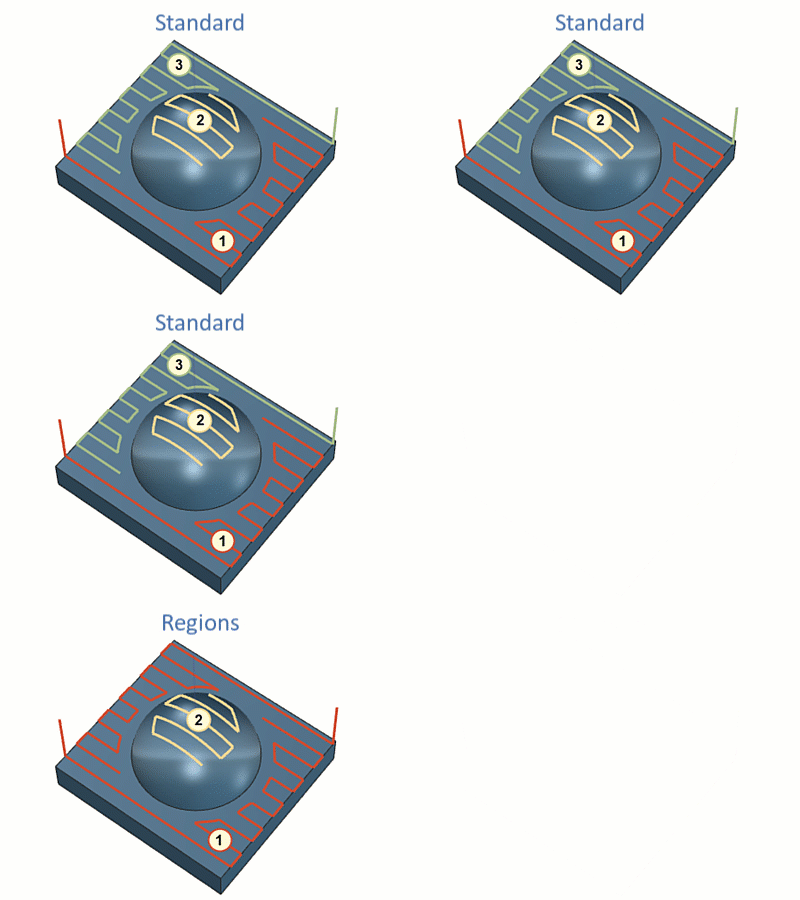
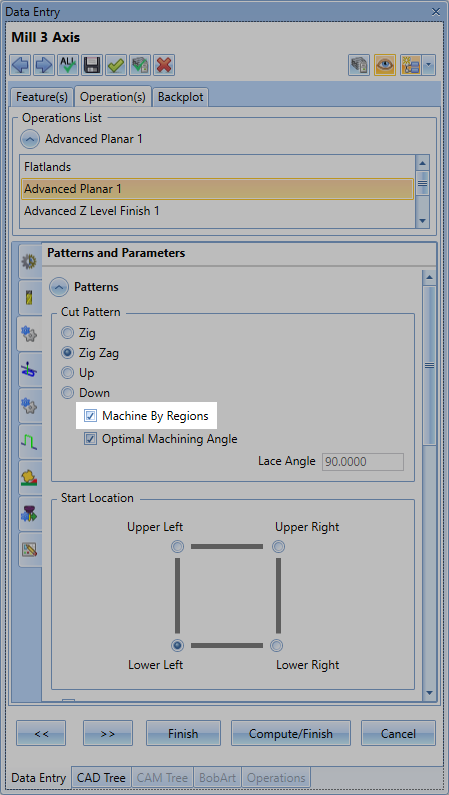
Máquina por regiones
El patrón de cortes paralelos ahora admite Mecanizado por regiones, un nuevo método de ordenamiento que completa una región a la vez antes de pasar a la siguiente. Este enfoque elimina entradas y salidas innecesarias dentro de una región, lo que mejora la calidad de la superficie y suaviza el movimiento. Esta función, que se ofrece junto con la opción tradicional de trayectoria más corta, brinda a los usuarios mayor control sobre el comportamiento de la trayectoria de la herramienta en geometrías complejas.
Equidistante
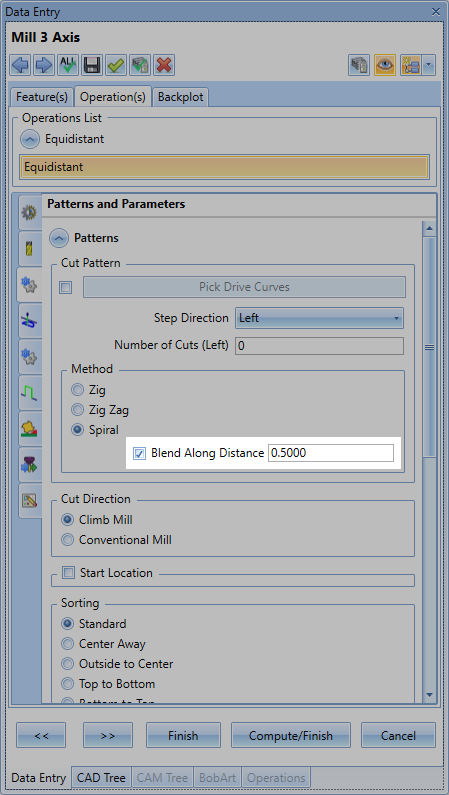
Mezclarse a lo largo de la distancia
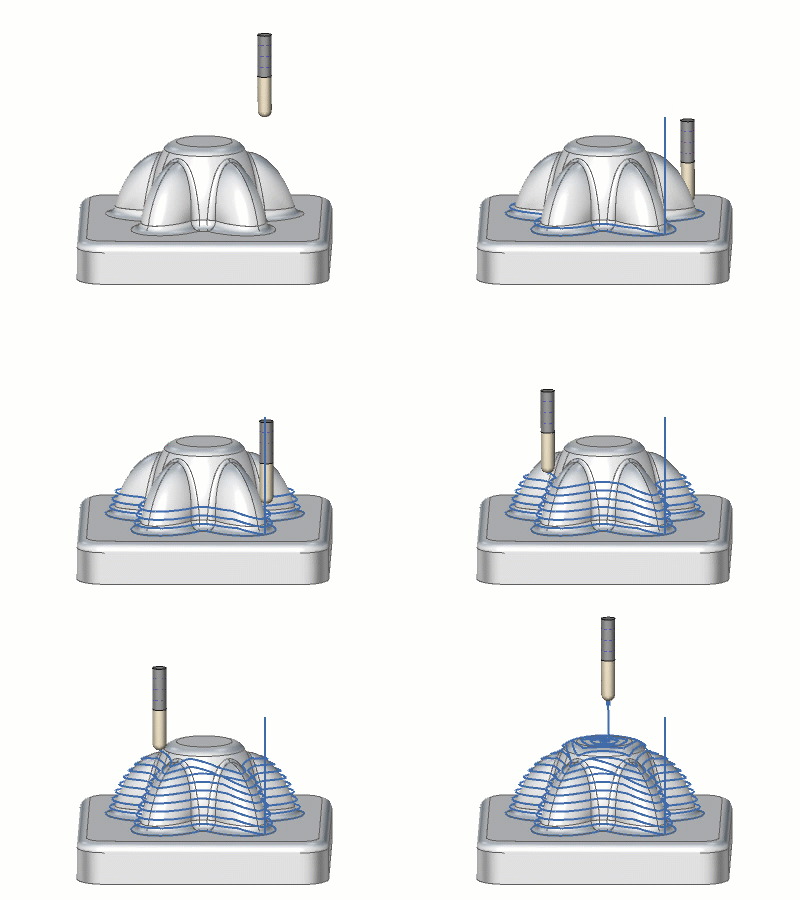
La operación Equidistante ahora incluye la opción Mezcla a lo largo de la distancia para patrones en espiral, ofreciendo una nueva forma de crear un movimiento suave y continuo sobre la superficie, similar al comportamiento de la espiral, pero con la flexibilidad de un patrón en zigzag. En lugar de unir pasadas separadas con transiciones abruptas, esta opción las mezcla a lo largo de una distancia definida, creando transiciones fluidas entre una pasada y la siguiente. Es ideal para áreas complejas donde el movimiento en zigzag tradicional puede generar uniones bruscas, proporcionando un mejor acabado superficial y una trayectoria de herramienta más refinada tanto en superficies planas como contorneadas.
llanuras
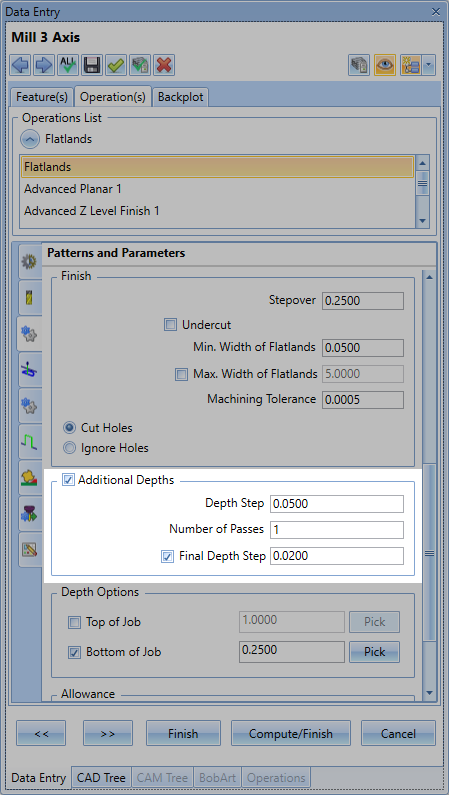
Profundidades adicionales
La operación Flatlands ahora incluye la opción de Profundidades Adicionales, diseñada para mejorar el control al mecanizar material más grueso. En lugar de cortar áreas planas en una sola pasada, ahora se puede dividir el movimiento en varios pasos de profundidad para un desbaste más eficiente y seguro. Este grupo incluye opciones para definir un Paso de Profundidad constante, establecer un número específico de pasadas y habilitar un Paso de Profundidad Final para aplicar un acabado más ligero en la parte inferior. Estas mejoras brindan mayor flexibilidad a los usuarios al gestionar la remoción de material y la carga de la herramienta en regiones planas.

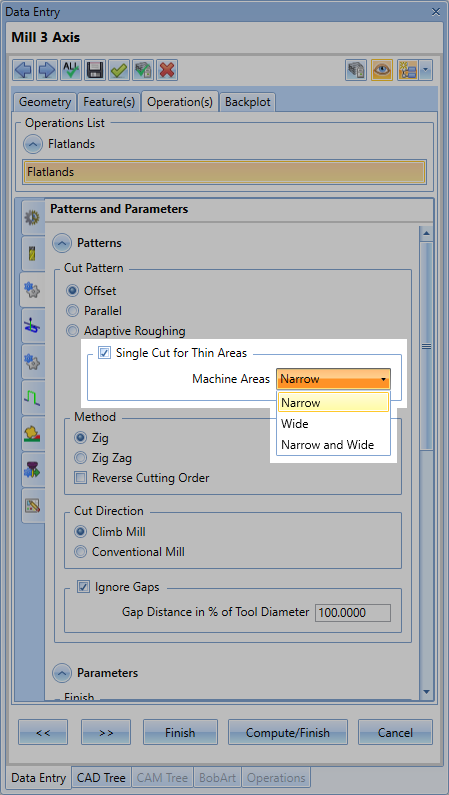
Corte único para zonas delgadas
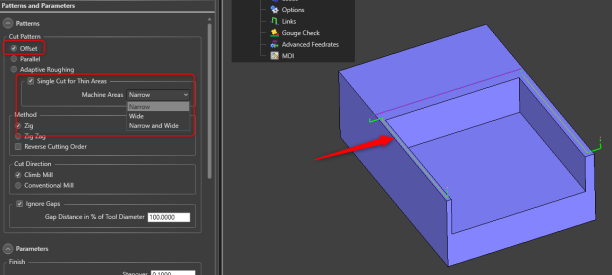
La función «Corte único para zonas delgadas» mejora la eficiencia de la trayectoria de la herramienta mediante un algoritmo optimizado que reduce el recorrido, especialmente en regiones estrechas donde no se requieren múltiples pasadas de compensación. Esta opción permite un enfoque simplificado en áreas más pequeñas que el diámetro de la herramienta, ofreciendo tres opciones específicas: Estrecho, Ancho y Estrecho y Ancho. La opción Estrecho recorre las regiones estrechas con una sola pasada; Ancho omite cortes innecesarios y aplica compensaciones con forma a las áreas más amplias; y Estrecho y Ancho combina ambas estrategias. Este mayor control se traduce en resultados más limpios y rápidos en geometrías planas complejas.
| Algoritmo anterior | Angosto | Ancho | Estrecho y ancho |
 |  |  |  |
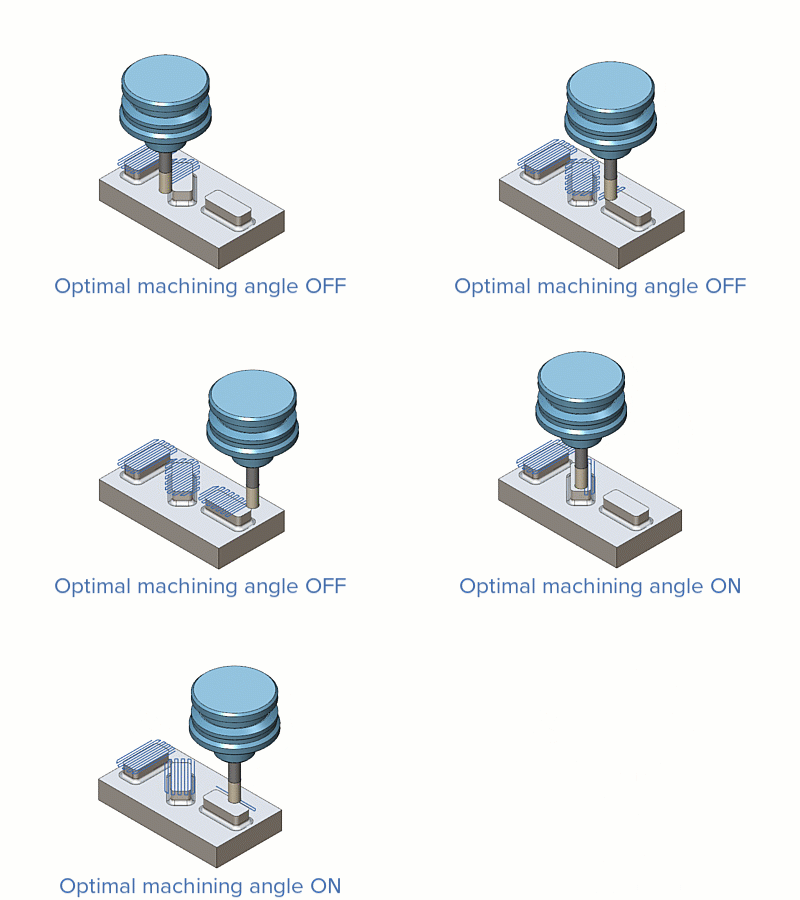
Ángulo de mecanizado óptimo
La estrategia Flatlands ahora incluye el Ángulo XY Óptimo, una potente mejora de la trayectoria de herramienta introducida originalmente en Planar. Esta función alinea de forma inteligente las pasadas paralelas con la dimensión más larga de cada área mecanizada, optimizando la dirección de corte para mejorar la eficiencia y la calidad de la superficie. Al permitir ajustes de ángulo independientes en diferentes regiones, maximiza la eliminación de material y minimiza el corte en vacío, lo que se traduce en un mecanizado más inteligente y rápido de elementos planos con formas complejas.
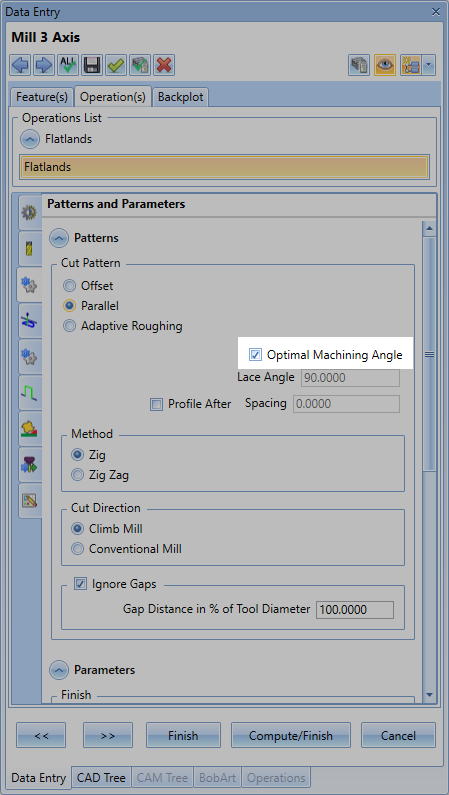
Mejoras en el sistema de ordenamiento de afuera hacia adentro
Las trayectorias de mecanizado en superficies planas ahora se benefician de una estrategia de ordenación automática de afuera hacia adentro que optimiza la dirección de pasada sin necesidad de intervención del usuario. Al comenzar desde los bordes exteriores y avanzar hacia el interior, esta mejora reduce el contacto de arriba hacia abajo con la superficie del material, lo que resulta en una mejor calidad superficial y una vida útil de la herramienta significativamente mayor. Esta mejora interna proporciona un movimiento más inteligente para un mecanizado en superficies planas más limpio y eficiente.

Tallado en V
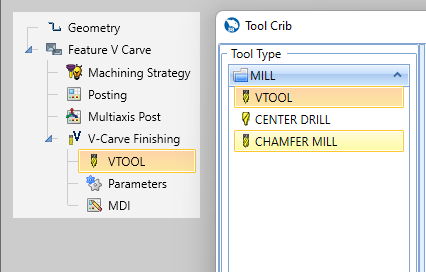
Soporte para brocas de centrado y fresas de chaflán para V-Carve
La trayectoria de herramienta V-Carve en BobART ahora es compatible con brocas de centrado y fresas de chaflán, lo que ofrece mayor flexibilidad a la hora de seleccionar herramientas para operaciones artísticas y de grabado. Esta mejora va más allá de las herramientas tradicionales en forma de V, permitiendo un mayor control sobre los detalles de los bordes, la profundidad del grabado y la calidad del acabado. Tanto si crea elementos decorativos como marcas funcionales, la posibilidad de usar estos tipos de herramientas aporta precisión y eficiencia a sus flujos de trabajo en BobART.
Mecanizado rotativo
Pistas para desbaste
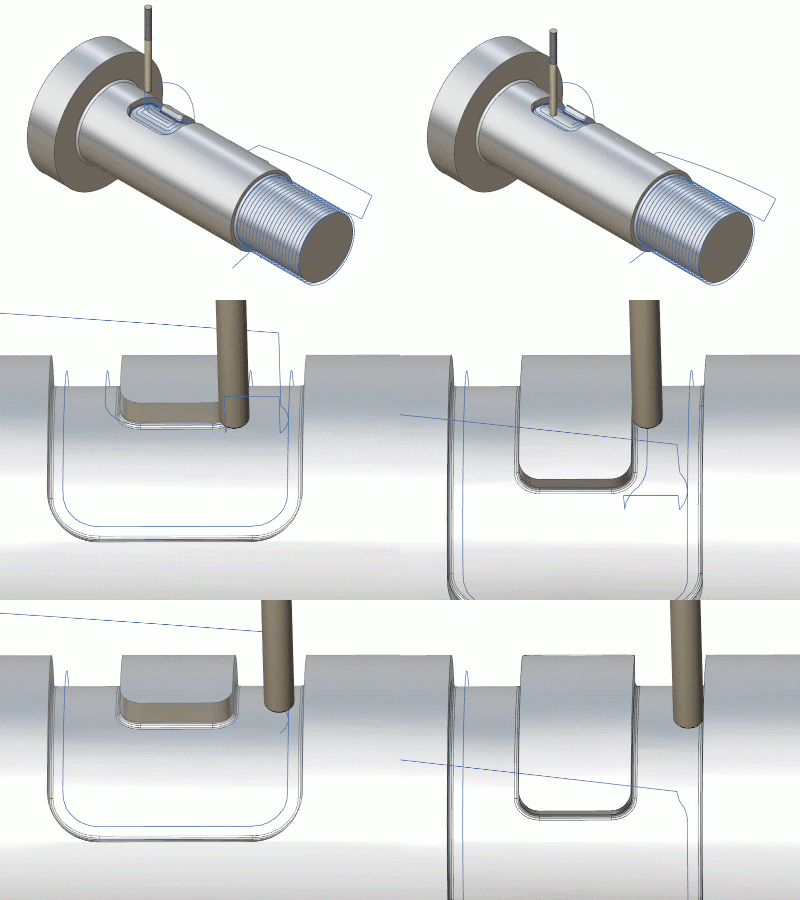
Se ha añadido una nueva opción de entradas y salidas para desbaste a las trayectorias de mecanizado rotativo en la interfaz de usuario avanzada, lo que permite aplicar movimientos de entrada y salida a las operaciones de desbaste. Estos movimientos adicionales facilitan una entrada y salida más suaves de la herramienta, reduciendo el riesgo de impactos y mejorando la calidad de la eliminación de material. Esta mejora aporta mayor control y fiabilidad a las estrategias de desbaste rotativo, especialmente en geometrías complejas donde es fundamental lograr trayectorias de entrada y salida limpias.
Pistas para el acabado
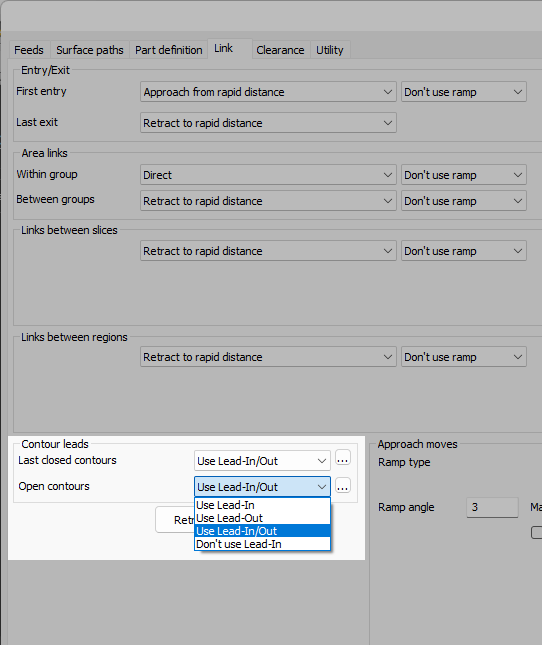
El patrón de superficies cilíndricas o cónicas en el acabado rotativo ahora admite entradas y salidas para el acabado de pisos, lo que permite aplicar movimientos de entrada y salida para una entrada de herramienta más suave. Esta mejora ofrece mayor control sobre la trayectoria de la herramienta, reduce las marcas y puede mejorar el acabado superficial en áreas críticas. Disponible exclusivamente en la interfaz de usuario avanzada, esta opción refina las estrategias de acabado de pisos para superficies cilíndricas y cónicas.
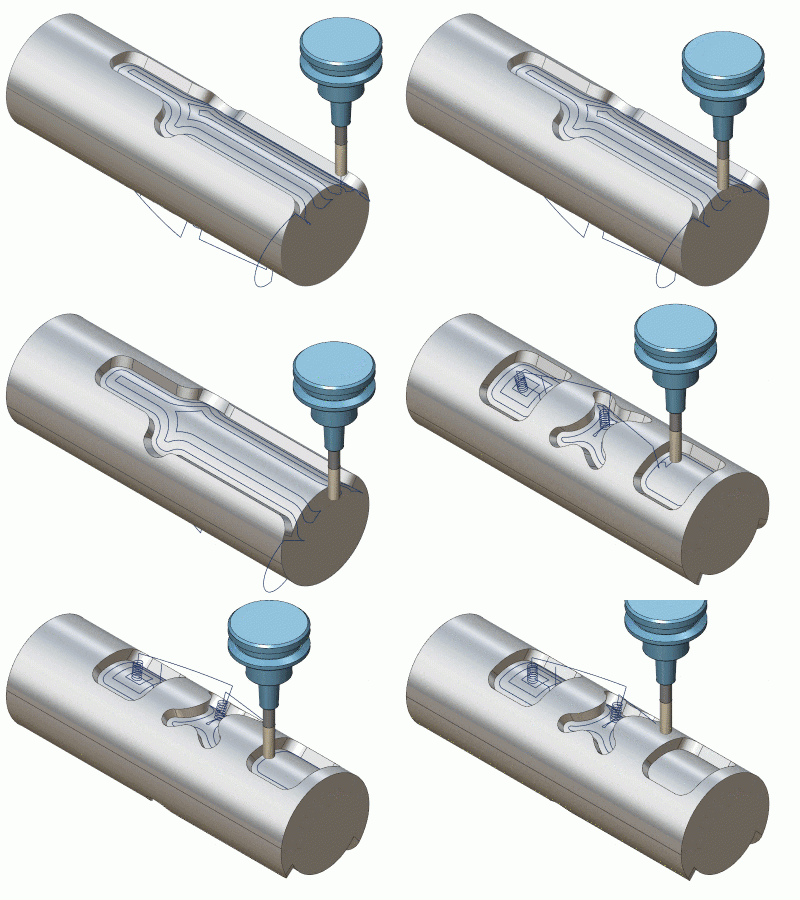
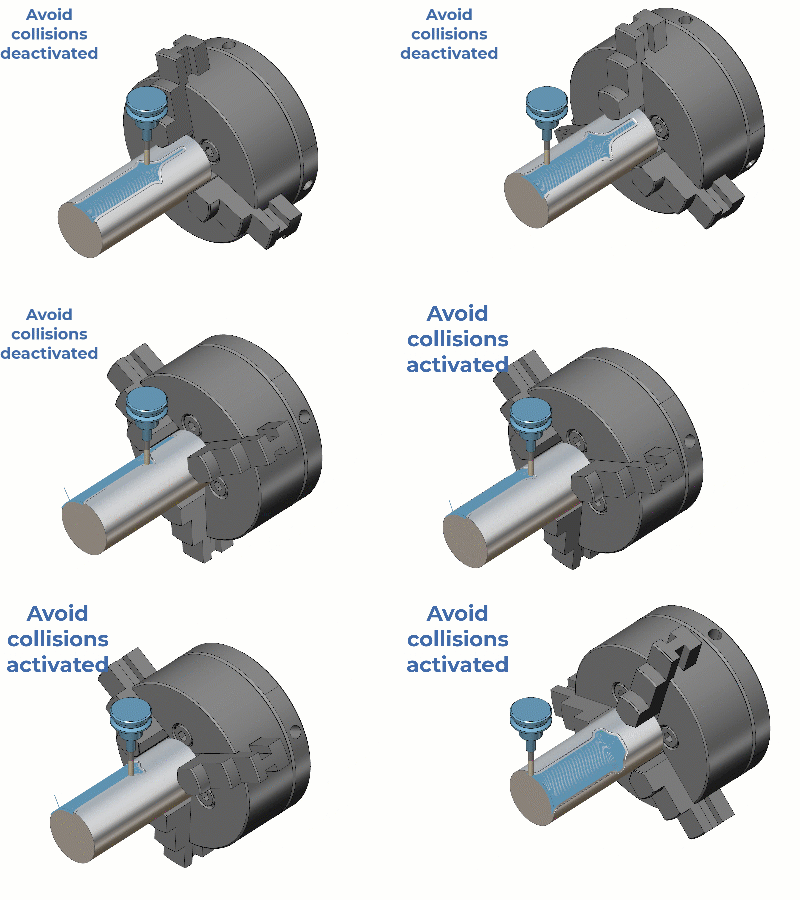
Soporte de fijación/mandril
Las trayectorias de desbaste y acabado rotativos ahora incluyen la prevención de colisiones con la fijación y el plato, lo que añade un nuevo nivel de seguridad y precisión al mecanizado rotativo. Los usuarios pueden seleccionar una malla o un modelo para representar la fijación o el plato, que luego se hace girar y se analiza durante el cálculo de la trayectoria para evitar colisiones. Un desplazamiento opcional garantiza mayor holgura y control. Esta mejora no solo aumenta la confianza y la seguridad durante la programación, sino que también optimiza la integración CAM, especialmente al trabajar con configuraciones rotativas complejas o tolerancias reducidas.
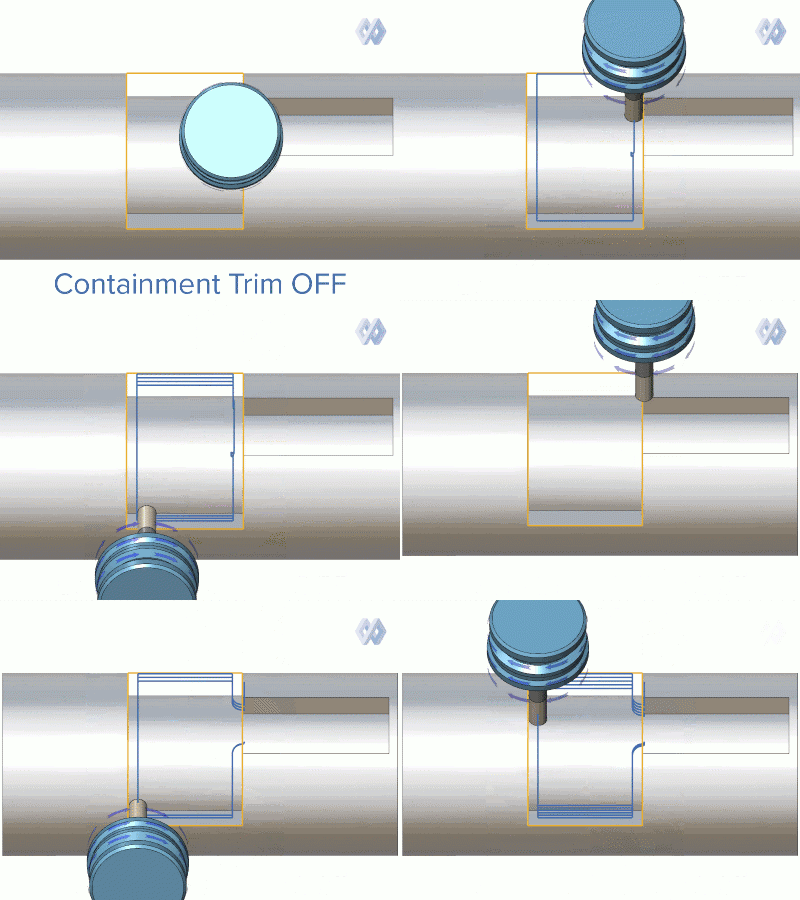
Recorte de contención para acabado rotativo
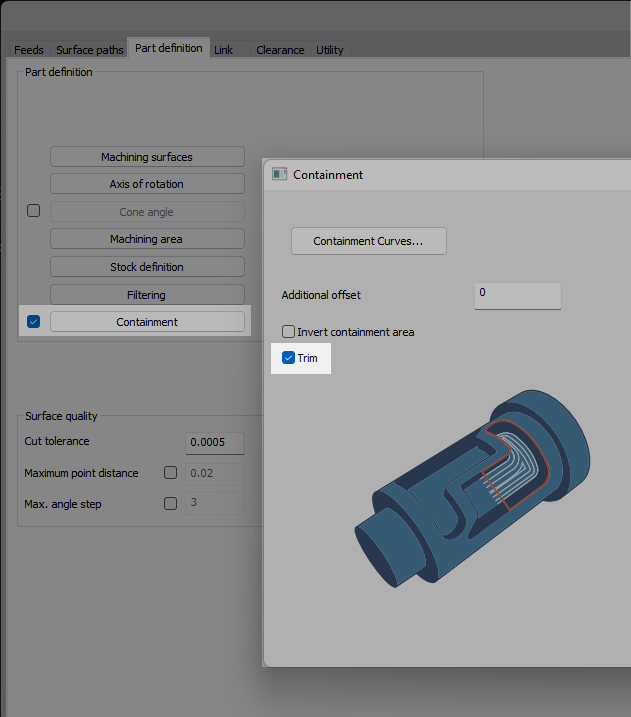
Se ha añadido una nueva opción de Recorte al cuadro de diálogo de Contención para trayectorias de herramientas de acabado rotativo, lo que permite a los usuarios un control más preciso sobre cómo interactúan las trayectorias con los límites seleccionados. Al activarla, la trayectoria se genera como si no existiera ninguna contención y, a continuación, se recorta hasta la región de contención basándose en el centro de la herramienta. Esto evita extensiones innecesarias de la trayectoria más allá del límite definido y proporciona un acabado más limpio en las zonas críticas. Ideal para usuarios que desean aplicar límites de contención sin alterar el flujo natural de la trayectoria, esta mejora ofrece mayor flexibilidad y precisión para las operaciones de acabado.
A lo largo del eje de la herramienta
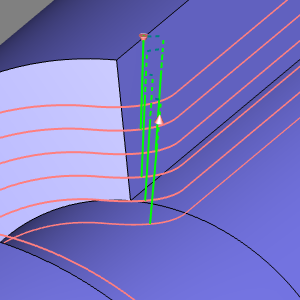
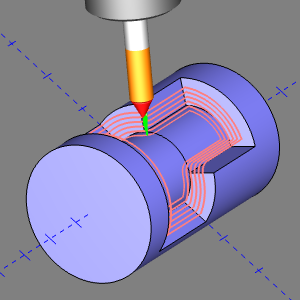
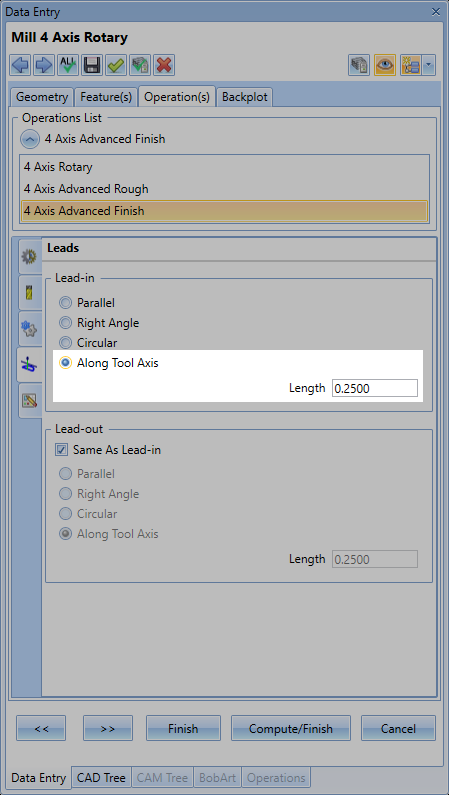
Se ha añadido un nuevo tipo de avance a lo largo del eje de la herramienta a la interfaz de usuario estándar para operaciones de acabado rotativo. Anteriormente limitado a avances paralelos, en ángulo recto y circulares, la interfaz actualizada ahora incluye una opción de avance vertical que mueve la herramienta directamente a lo largo de su eje para la entrada y la salida. Esta mejora optimiza el control y la flexibilidad de las estrategias de acabado rotativo, especialmente al trabajar en geometrías complejas o confinadas.
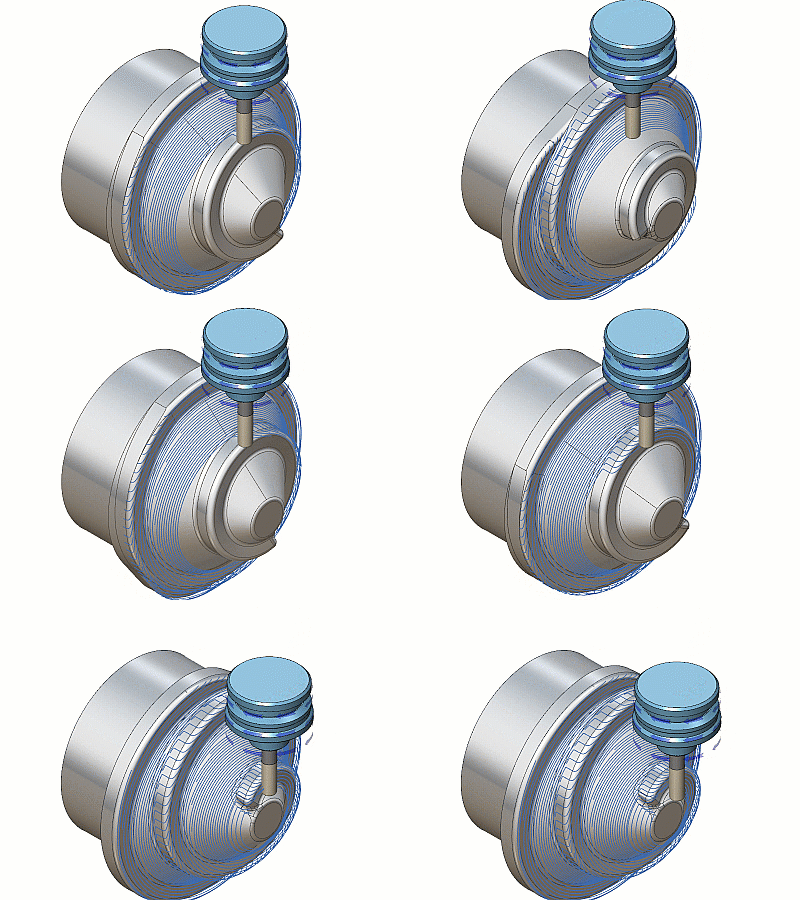
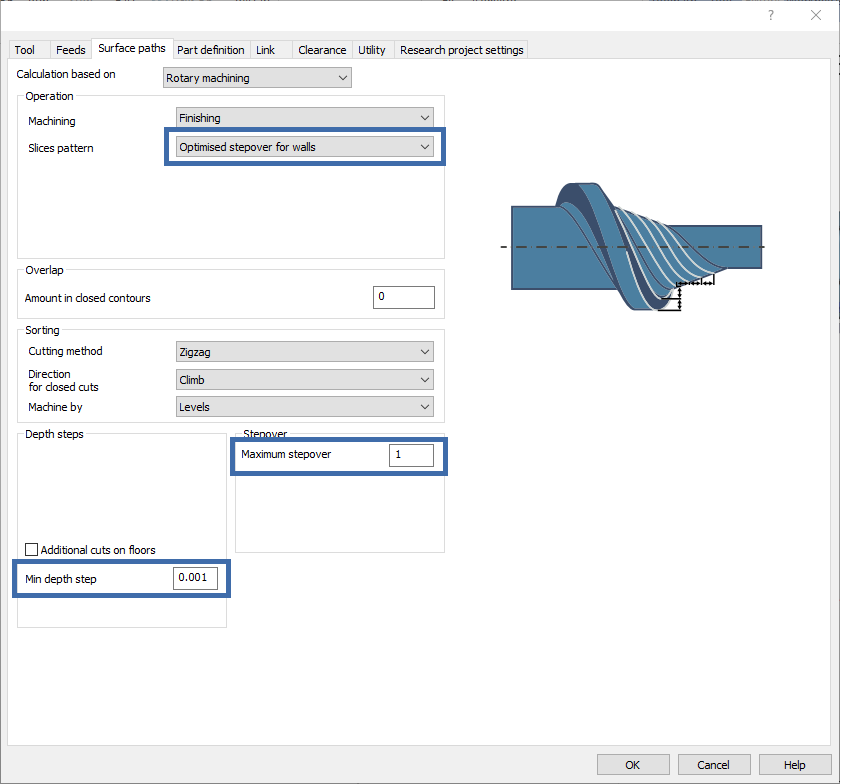
Optimización del paso lateral para el acabado de paredes
Los usuarios de mecanizado rotativo ahora pueden beneficiarse de un avance lateral optimizado para paredes, lo que garantiza un avance lateral máximo más uniforme en superficies curvas e inclinadas y, por lo tanto, mejora la precisión. También pueden ajustar la profundidad mínima de avance, lo que reduce el número de trayectorias de herramienta necesarias y aumenta la eficiencia. Las trayectorias de herramienta se optimizan para centrarse únicamente en las áreas necesarias, minimizando el mecanizado innecesario.
Torno fresado
Selección de accesorios y selección de múltiples geometrías
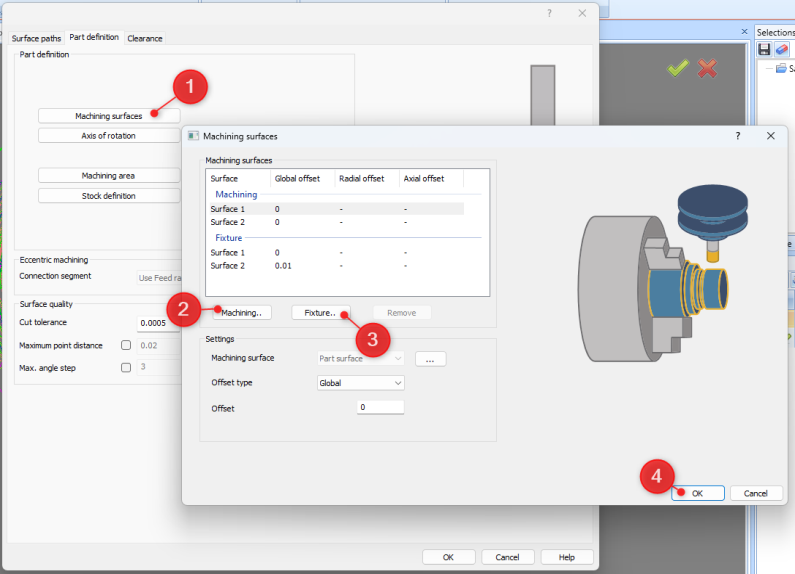
Ahora puede seleccionar múltiples perfiles y geometrías de fijación para la operación de torneado-fresado.
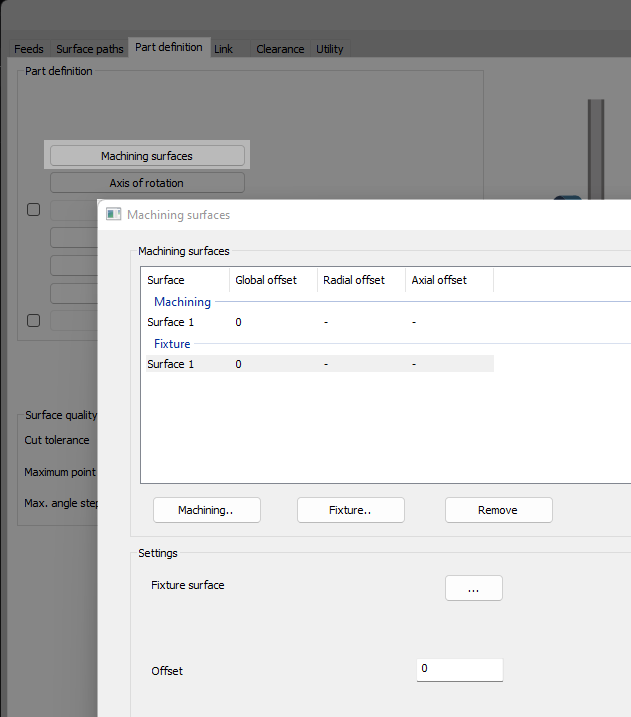
Compatibilidad con múltiples perfiles de torneado/superficies de mecanizado para torneado-fresado: ofrece mayor flexibilidad al seleccionar la geometría de la operación.
La nueva mejora para Torneado-Fresado permite a los usuarios seleccionar más de un perfil o superficie para la geometría en el cuadro de diálogo de superficies de mecanizado.
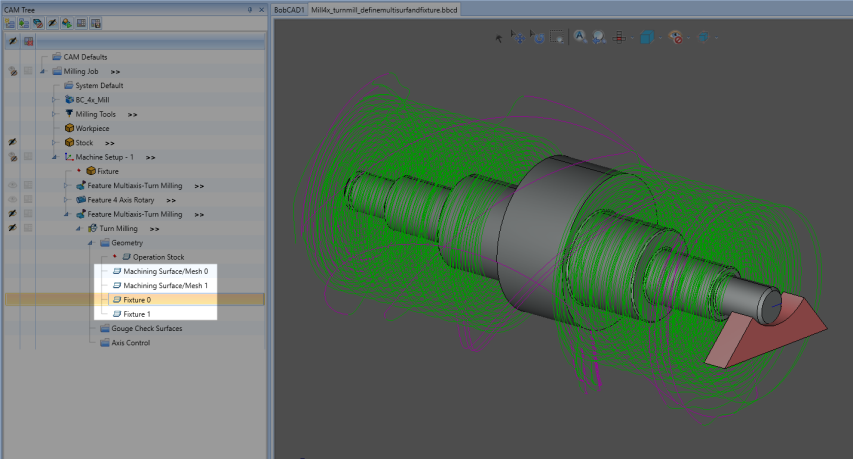
Como se puede ver en la imagen a continuación, también puede seleccionar varias geometrías de luminarias.
Soporte para dispositivos de sujeción/mandriles para torneado-fresado: mejora la prevención de colisiones con dispositivos de sujeción/mandriles.
La nueva mejora para el torneado-fresado permite a los usuarios seleccionar dispositivos de sujeción/mandriles para su inclusión en los cálculos de prevención de colisiones para las trayectorias de herramientas de torneado-fresado.
La malla o modelo seleccionado gira, y el perfil resultante se utiliza para evitar colisiones. También se proporciona una distancia de desplazamiento para ofrecer a los usuarios mayor control y seguridad.
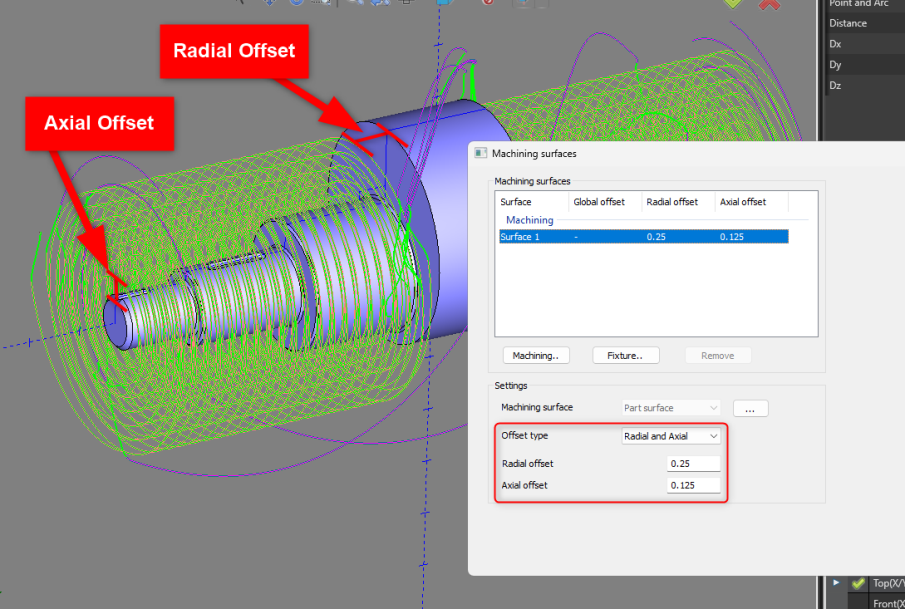
Tipo de compensación: tolerancia radial y axial
El nuevo cuadro de diálogo "Superficies de la máquina" incluye una nueva función: la opción para configurar un "Tipo de compensación". Esta función es similar a la definición de un "Tipo de compensación" para la tolerancia en la operación de desbaste avanzado, donde se puede establecer una compensación "Lateral e inferior" para dos valores distintos según se trate de una pared o un suelo, o bien "Global" para establecer una compensación universal para cualquier superficie. Este tipo de compensación para la operación de torneado-fresado permite definir una tolerancia de compensación "Global" para todas las superficies, o bien "Radial y axial" para superficies de pared o suelos cilíndricos.
Compensaciones axiales y radiales para torneado-fresado: proporciona un mayor control de las compensaciones.
Se ha añadido una nueva opción para configurar las compensaciones axiales y radiales tanto para la geometría de mecanizado como para la fijación, además de la opción de compensación global ya existente. Esto significa que ahora los usuarios pueden definir compensaciones para cumplir con los requisitos de acabado.
Esto proporciona mayor flexibilidad y control sobre el material sobrante para cumplir con los requisitos del trabajo de acabado específico, lo que resulta en un mejor acabado superficial en general.
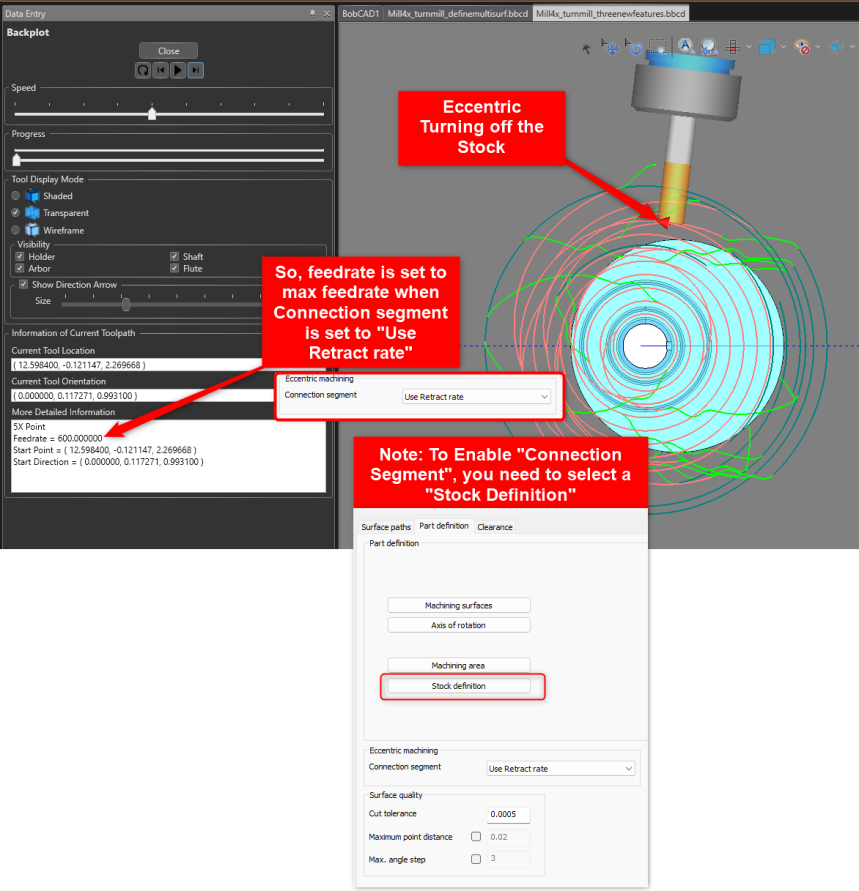
Giro excéntrico - Enlaces más rápidos
En la página "Definición de pieza" hay una nueva opción llamada "Segmento de conexión". Esta permite definir cómo se gestiona la trayectoria de la herramienta cuando no está en contacto con la pieza. Permite configurar "Usar velocidad de retracción" para que la herramienta se mueva a la velocidad de avance máxima durante el mecanizado en vacío y "Usar velocidad de avance" para mantener el método anterior a la velocidad de avance definida para la operación.
Enlaces más rápidos en el fresado excéntrico: mejora la velocidad de avance para un enlace más rápido.
Permite a los usuarios generar movimientos de enlace más rápidos en las trayectorias de desbaste al realizar fresado excéntrico.
Esto reduce el tiempo total del ciclo de la operación, ya que la herramienta se mueve más rápido cuando no está cortando ningún material.
Esta nueva opción ofrece un mejor soporte para piezas excéntricas, especialmente las de fundición, y reduce el tiempo de mecanizado.
Esta opción solo está disponible cuando Stock se define como una Superficie.
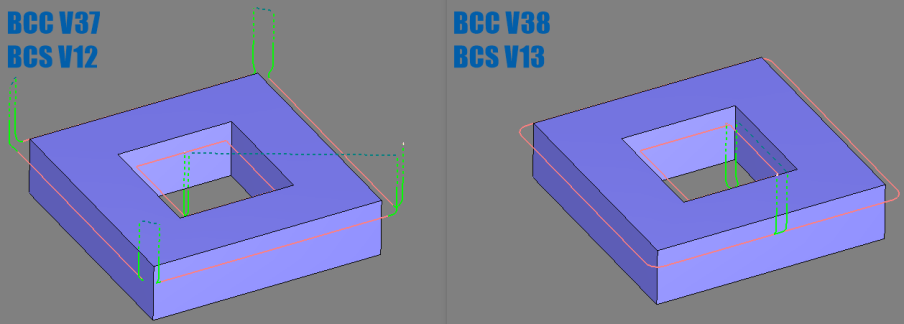
Desbarbado
Trayectoria de herramienta continua alrededor de las esquinas
La trayectoria de desbarbado ahora ofrece una mayor continuidad al trabajar en esquinas interiores o exteriores. ¡No es necesario configurar ningún parámetro en el asistente CAM! El cálculo de la trayectoria se realiza automáticamente.
Soporte de arco de esquina para herramientas de chaflán
Esta nueva mejora crea una trayectoria de herramienta continua alrededor de las esquinas interiores y exteriores al utilizar una fresa de chaflán sin enlaces intermedios para el desbarbado de 5 ejes.
Esto reduce los movimientos de enlace y, por lo tanto, el tiempo total del ciclo de achaflanado.
Mejoras en la trayectoria de la herramienta, sin cambios en la interfaz de usuario.
Movimiento de trayectoria de herramienta de 5 ejes más rígido para un mejor acabado superficial
Mejora del cálculo de trayectorias para el movimiento simultáneo de 5 ejes. Garantiza un mayor uso del movimiento en 3+2 ejes y minimiza el movimiento en 5 ejes. ¡No es necesario configurar ningún parámetro en el asistente CAM! El cálculo de la trayectoria se realiza automáticamente.
Comportamiento consolidado 3+2
Se ha mejorado el algoritmo de dirección común para el desbarbado para garantizar una orientación 3+2 con movimientos mínimos de 5 ejes.
Esto minimiza los movimientos no deseados de 5 ejes, lo que resulta en un mecanizado más seguro y preciso.
Enlaces, etc. Tecnologías básicas
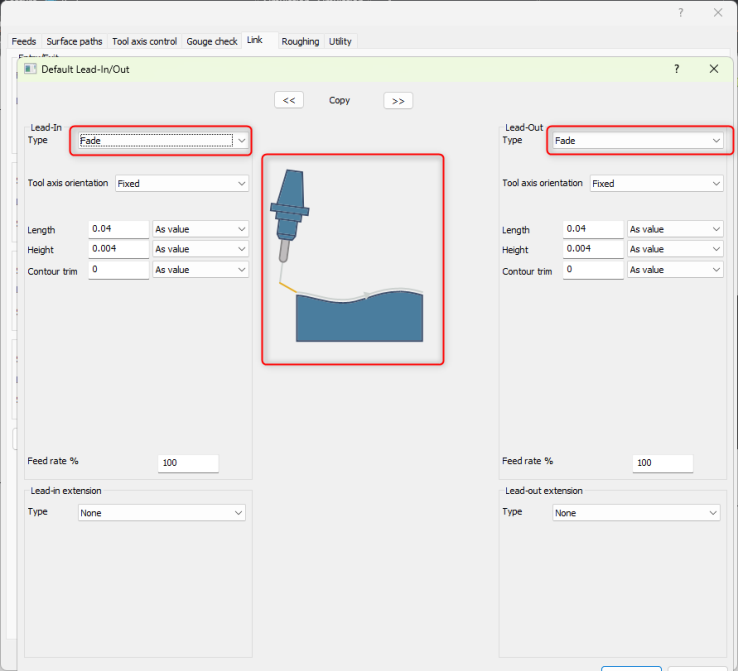
Nuevo tipo de plomo "Fade"
Este tipo de avance «Fade» se desplaza lentamente alejándose y acercándose a las superficies de la máquina. El resultado es una rampa muy pequeña que permite que las estrategias de acabado de reposo entren en contacto con el material con facilidad, sin dejar marcas de paso en la pieza. La principal ventaja es la mejora de la calidad superficial tras cambios de herramienta, cambios de orientación y tiempos de inactividad de la máquina.
Entrada/salida gradual – nuevo tipo de entrada
Este tipo de avance «Fade» se desplaza lentamente alejándose y acercándose a las superficies de la máquina. El resultado es una rampa muy pequeña que permite que las estrategias de acabado de reposo entren en contacto con el material fácilmente sin dejar marcas de paso en la pieza de trabajo.
La principal ventaja es la mejora de la calidad de la superficie tras cambios de herramienta, cambios de orientación y tiempos de inactividad de la máquina.
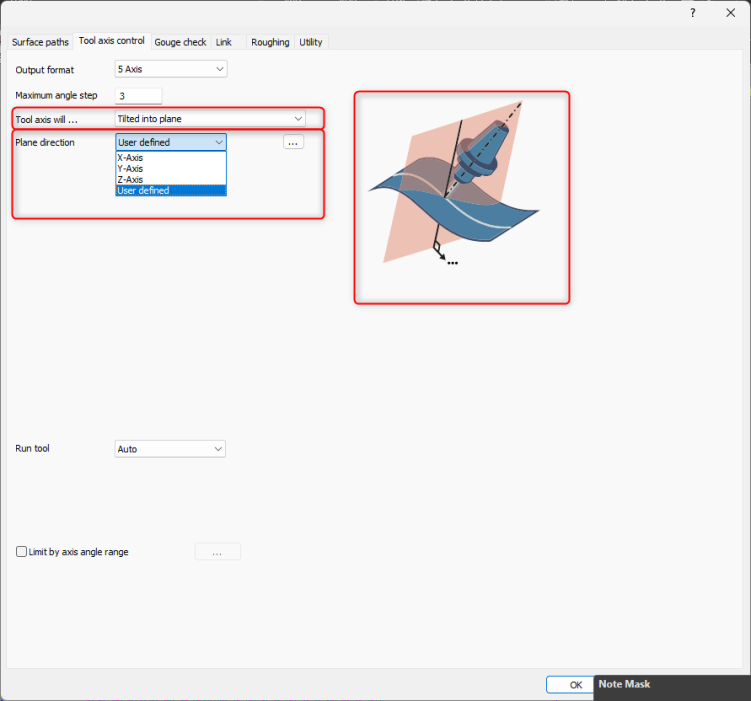
Dirección del plano definida por el usuario para el control del eje de la herramienta multieje
En la pestaña "Control del eje de la herramienta" de la función de fresado multieje, dentro del menú desplegable "Dirección del plano" de la opción "Inclinado en el plano", encontrará una nueva opción llamada "Definido por el usuario". Esta opción permite restringir el eje de la herramienta a un plano de movimiento definido por el usuario, en lugar de limitarlo a los ejes X, Y o Z. Se trata de una función nueva y muy específica, pero sumamente útil en caso de ser necesaria.
Mediante esta función, el eje de la herramienta puede restringirse al plano definido por el usuario.
Según su orientación, se puede evitar por completo la rotación o la inclinación. Si la normal al plano está alineada con un eje de rotación de la máquina, limitará los movimientos de rotación de la máquina a ese eje.
Beneficios: Con esta mejora, los usuarios pueden esperar menos movimientos de los ejes de la máquina para un mecanizado más estable.
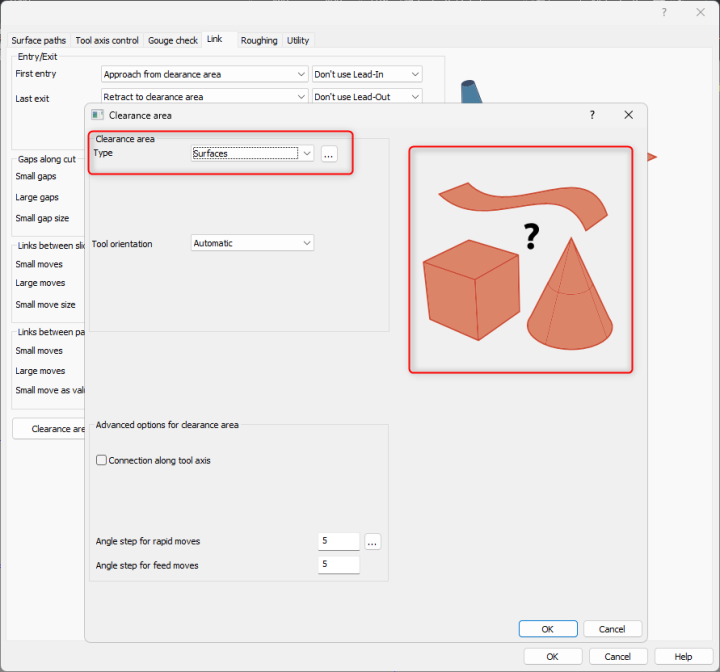
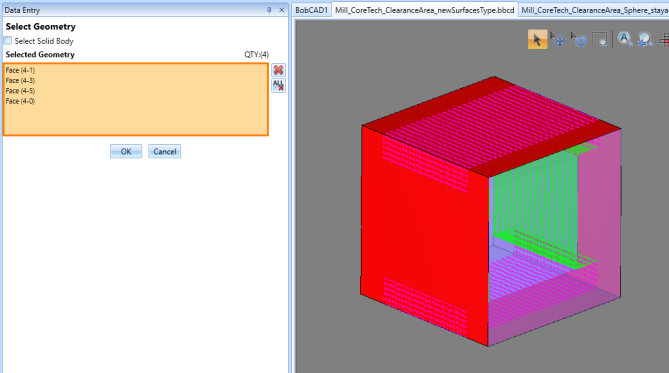
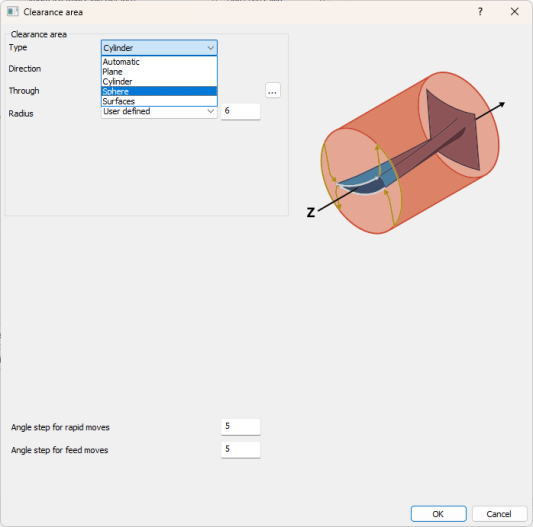
Seleccione las superficies para definir las áreas de holgura de retracción.
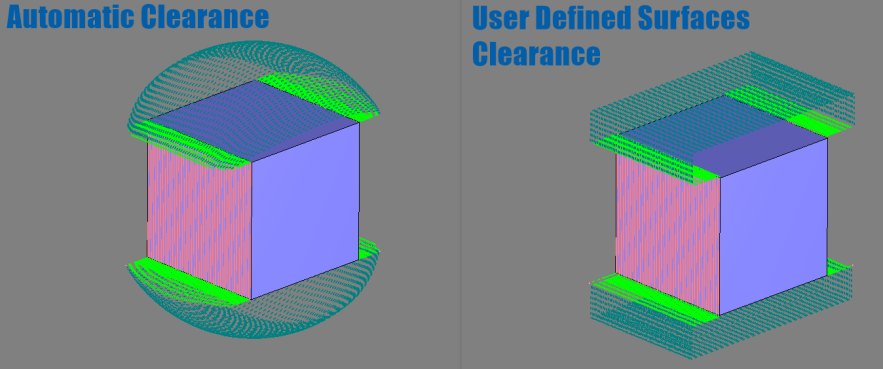
Existe un nuevo tipo de Área de Despeje para la función de Fresado Multieje que permite configurar el Área de Despeje en función de un conjunto de superficies definidas por el usuario. Anteriormente, se podía seleccionar un Plano, una Esfera o un Cilindro como Área de Despeje. Sin embargo, en espacios muy reducidos de ciertos modelos, a veces es necesario seleccionar un conjunto muy específico de superficies para la retracción de la herramienta. Aquí es donde el tipo "Superficies" resulta fundamental.
Esta nueva función permite seleccionar superficies definidas por el usuario como áreas de desfase. Con esta función, las trayectorias de herramienta pueden limitarse a retracciones más cortas, reduciendo así el tiempo total del ciclo y proporcionando mayor flexibilidad y control al usuario.
Manténgase por encima del plano de la fijación (tipo de separación esférica)
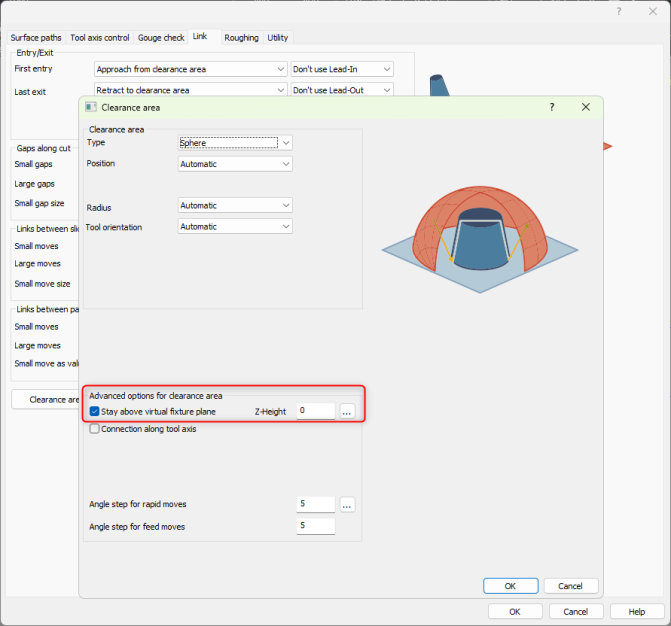
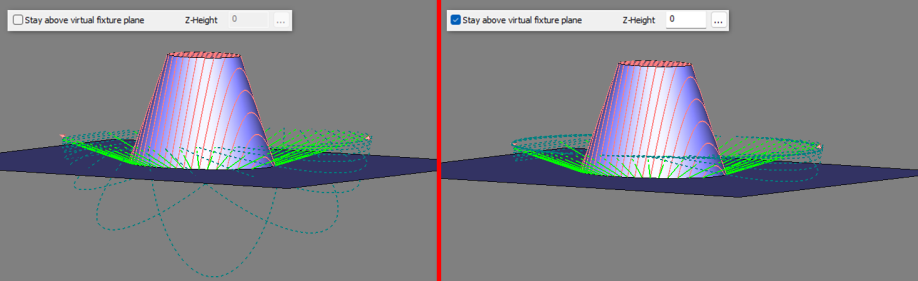
Existe una nueva opción llamada «Mantener por encima del plano de fijación virtual» que se utiliza con el tipo de área de holgura de esfera. En ocasiones, la retracción de la esfera se sitúa por debajo del área de trabajo deseada. Esta nueva opción recorta la retracción para evitar que quede por debajo de la pieza y provoque una posible colisión. Para el tipo de retracción de esfera.
Plano de fijación virtual para enlace seguro
Con esta función, los usuarios pueden evitar enlaces que se extiendan más allá del plano de fijación virtual definido. Esto impide que la herramienta acceda a zonas peligrosas.
Esta función define el plano de fijación según una altura especificada por el usuario, de modo que los eslabones se ven obligados a permanecer por encima de ese plano.
Definir el plano de fijación reduce el riesgo de colisiones, incluso en configuraciones de mecanizado complejas.
Esta opción solo está disponible para Sphere Clearance .
Mecanizado multieje
Desbrozando
Desbaste: Minimización de enlaces (reduciendo el tiempo de ciclo), mejora de la rampa, mejora del contacto de la herramienta, nueva función "Detectar espesores mayores" para evitar zonas innecesarias en la trayectoria de la herramienta, nuevas opciones de desbaste similares a las de las operaciones de "Superficie".
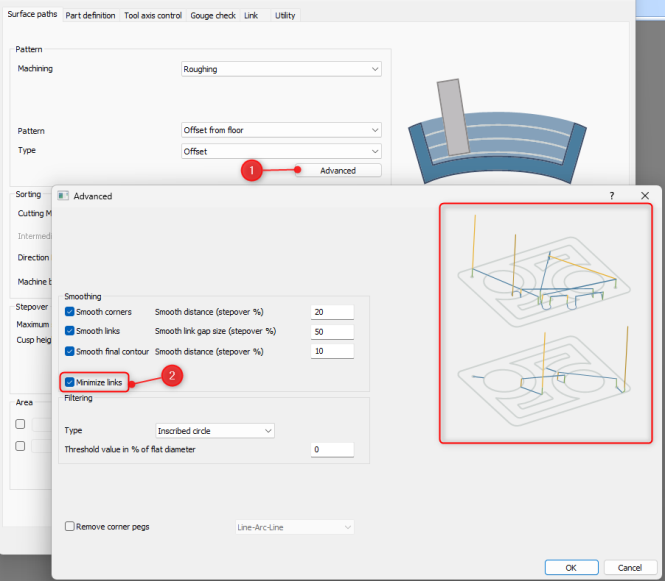
La nueva opción "Minimizar enlaces" se encuentra en el botón "Avanzado" de la sección "Patrón".
Esta nueva mejora reduce el número de rampas en la estrategia de desbaste multieje al optimizar los puntos de inicio para contornos cerrados.
Esto significa que se eliminan algunas rampas y, en estos casos, la herramienta se acopla desde pasadas cortadas previamente.
Esto reduce el tiempo total del ciclo de la operación al tiempo que aumenta la vida útil de la herramienta.
Mejora del cálculo de la trayectoria de la herramienta: Rampas de línea de recorte
Con esta mejora, las rampas de la línea ahora se ajustan a la medida original.
Esto garantiza que la longitud de la rampa se defina adecuadamente según el stock disponible, lo que a su vez reduce el tiempo total de acoplamiento.
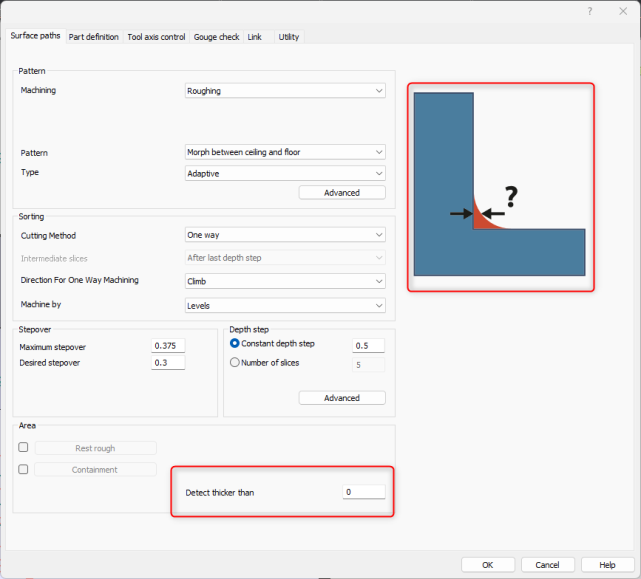
Se ha añadido la opción «Detectar material con un grosor superior a» para detectar únicamente las zonas con un grosor mayor al valor asignado. Su funcionamiento es similar al de una tolerancia, donde se define el margen de mecanizado restante con la herramienta de acabado. De esta forma, se elimina la trayectoria de herramienta adicional que se genera en zonas donde no es necesario realizar el mecanizado.
Con esta nueva función, se detecta el espesor del material restante según el valor preestablecido. Esto mejora la calidad del desbaste, ya que la herramienta no entra en zonas innecesarias.
Ahora puede configurar más tipos de área de desbaste para la operación de mecanizado multieje, como plano, cilindro y esfera. Anteriormente, era necesario definir manualmente las superficies de retracción. Para retracciones básicas, esto requería la creación de planos de superficie para su selección. Ahora tiene acceso a estas opciones directamente en el Asistente CAM.
Con esta mejora, los usuarios pueden definir el área de holgura como un plano, una esfera o un cilindro para gestionar los mecanismos retráctiles.
Plano: La superficie plana se eleva sobre la pieza de trabajo a la altura especificada y en la dirección deseada. La dirección viene determinada por la dirección del vector normal al plano.
Cilindro: El área cilíndrica alrededor de la pieza de trabajo se especifica mediante el radio y la dirección deseada. Esto puede resultar útil para operaciones de mecanizado de 4 y 5 ejes.
Esfera: El área esférica alrededor de la pieza de trabajo con un radio especificado y la posición deseada. La posición se puede definir mediante coordenadas XYZ o mediante un punto importado.
Acabado de paredes, suelos y resto
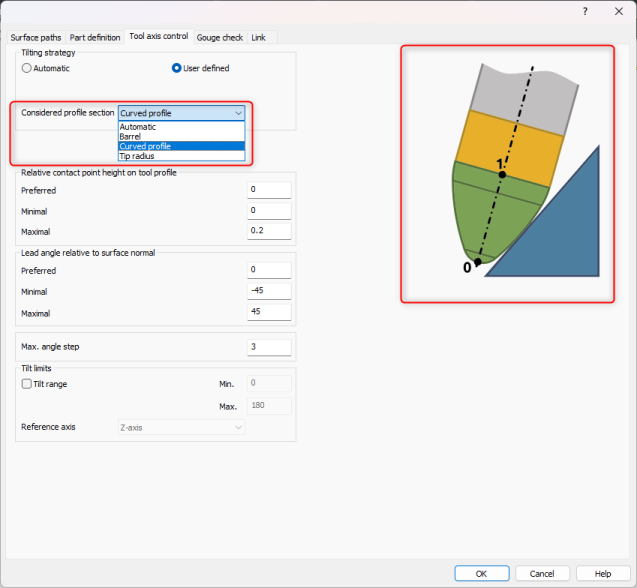
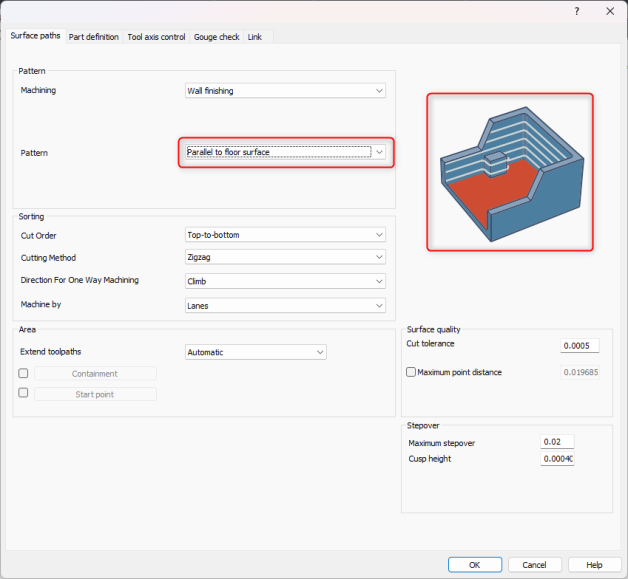
Acabado: Herramientas de barril; Se considera la sección del perfil para determinar qué parte de la herramienta se desea que entre en contacto con el material, se agregó la opción Altura de cúspide, la extensión de la trayectoria de la herramienta extiende la trayectoria de contornos cerrados para eliminar las cúspides al inicio/finales de la trayectoria, nuevo patrón Paralelo a la superficie del piso para el acabado de paredes.
En la página de control del eje de la herramienta, se ha añadido una nueva opción al menú desplegable "Sección de perfil considerado" para controlar el perfil curvo. La imagen resaltada en verde muestra toda el área de contacto de la herramienta con el material. Esto proporciona a los usuarios un mayor control sobre el rango de inclinación y el punto de contacto de la herramienta durante las operaciones.
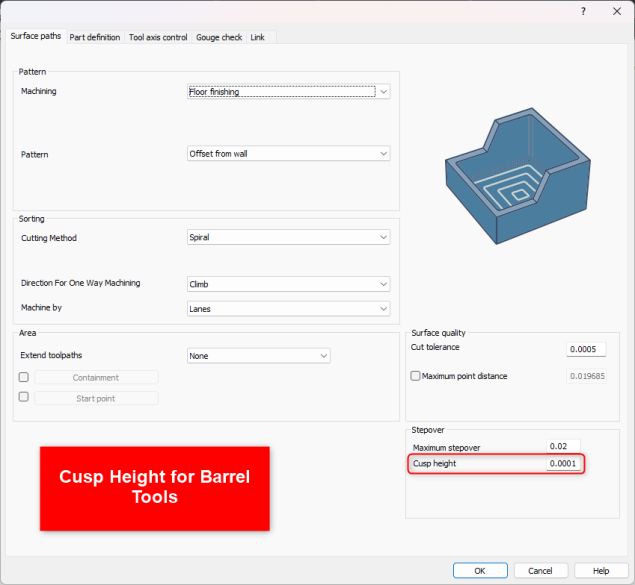
Ahora puede definir el paso lateral por altura de cúspide para las operaciones de acabado de mecanizado multieje.
Esta mejora añade una opción para definir el paso lateral en función de la altura de la cúspide para herramientas avanzadas, incluidas las fresadoras de barril.
Con un paso lateral basado en cúspides, los usuarios pueden configurar fácilmente las operaciones y evitar errores en los cálculos manuales.
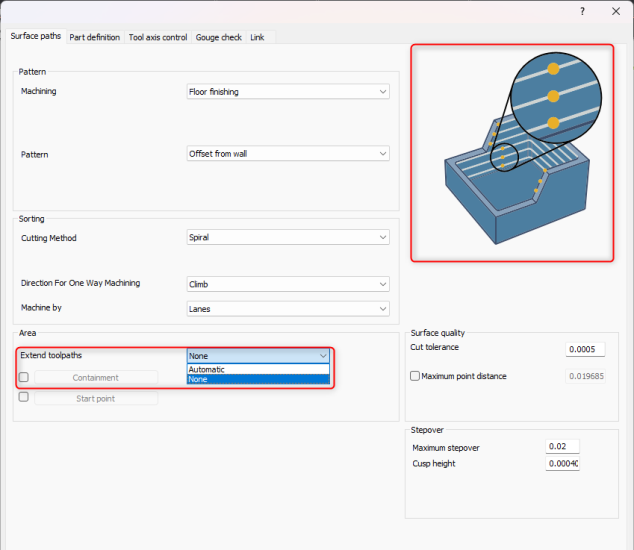
Ahora puede extender las trayectorias de herramienta para las operaciones de acabado de mecanizado multieje de forma similar a como puede extender la trayectoria de herramienta en otras operaciones para extenderla completamente fuera de la pieza.
Esta función permite que la herramienta extienda su movimiento más allá del punto inicial y final de cada contorno cerrado. Esto reduce el tamaño de las cúspides en los puntos inicial y final, en particular con herramientas avanzadas como las de barril, y produce superficies limpias.
Existe un nuevo "patrón" para las operaciones de acabado de mecanizado multieje denominado "Paralelo a la superficie del suelo".
El nuevo patrón de corte paralelo al suelo para el acabado de paredes genera cortes paralelos a un suelo plano para garantizar que los elementos de la pared no interrumpan la generación del patrón.
Esto introduce un conjunto completamente nuevo de geometrías que se pueden mecanizar con menor inclinación y mejor calidad superficial.
Mecanizado multiblade
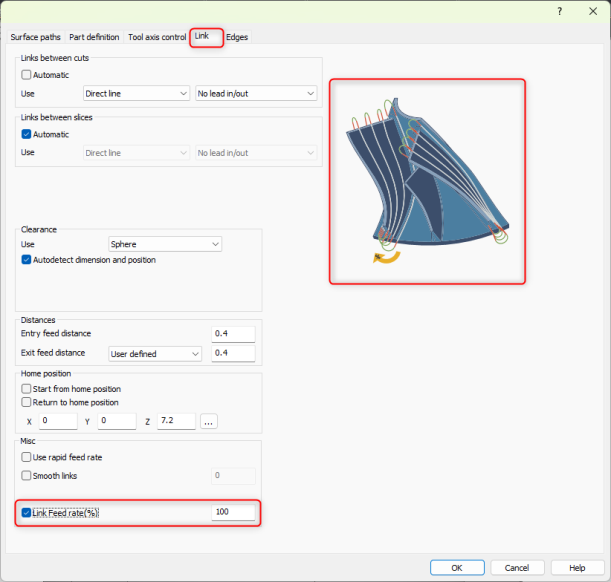
Ahora puede configurar una "Velocidad de avance del enlace (%)" para la operación multieje y multicuchilla de la fresadora en la página de enlace.
Torno
¡La programación de tornos acaba de recibir una importante actualización en BobCAD-CAM V38! Ahora también puede seleccionar sólidos y superficies directamente al definir las operaciones de torno, y el software los convertirá automáticamente en un perfil de torneado. Si bien aún puede seleccionar geometría alámbrica si lo desea, ya no es necesario revolucionarla ni extraerla previamente si ya dispone del modelo sólido. Esto agiliza, facilita y hace mucho más intuitiva la configuración, especialmente para quienes trabajan con modelos 3D. Este nuevo método de selección se integra con el flujo de trabajo de BobCAM para SolidWorks, creando una experiencia más fluida entre ambas plataformas. Tanto si programa en BobCAD-CAM como en SolidWorks, su flujo de trabajo de torno ahora le resultará familiar, consistente y más eficiente.
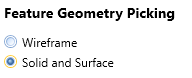
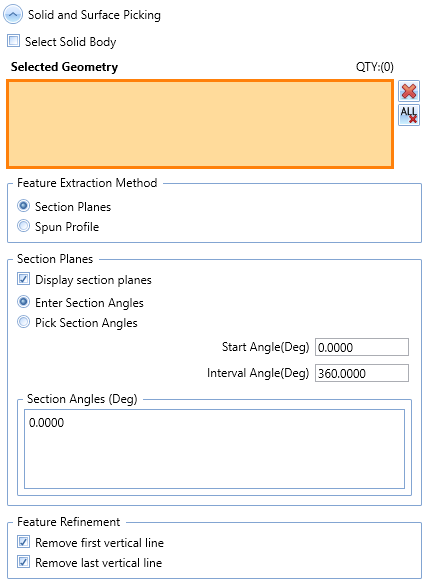
Al seleccionar la geometría para una operación de torno, seleccione "Sólido y superficie". A continuación, configure sus selecciones en la sección "Selección de sólido y superficie".
Estos son los parámetros a configurar de arriba abajo:
Seleccionar sólido (alternar) - Activado: Permite seleccionar sólidos completos en el área gráfica. Desactivado: Permite seleccionar superficies individuales de un modelo sólido.
Geometría seleccionada: el cuadro donde se muestra toda la geometría seleccionada para la operación.
Método de extracción de características: le permite elegir el método para extraer la geometría de la estructura alámbrica que se utilizará para la característica.
Planos de sección: funciona de forma similar a la función "Vista de sección" del software CAD. Crea una estructura alámbrica a partir de la sección transversal de las superficies. La extracción de la estructura alámbrica no tiene tolerancia, lo que resulta en una geometría más precisa. Es posible que sea necesario ajustar el valor de "Ángulo inicial (grados)" si la pieza contiene operaciones de fresado que no generan una geometría de torno.
Perfil de torsión: Es la misma función CAD "Perfil de torsión" del software, pero ahora integrada en la función de torno. Encuentra todas las superficies exteriores a lo largo del perfil de la pieza y proporciona una geometría alámbrica para usar en la operación. Se puede considerar como el inverso de la función CAD "Revolución". En lugar de tomar una estructura alámbrica y girarla para crear un sólido, se toma un sólido y se desgira para crear la estructura alámbrica, con la ventaja adicional de poder desgirar una pieza que tenga operaciones de fresado adicionales (por ejemplo, si la pieza se usaría en un proceso de torneado-fresado). Existe una tolerancia asociada a este método que se puede ajustar en la sección "Perfil de torsión".
Planos de sección: se muestra cuando está seleccionada la opción "Planos de sección".
Mostrar planos de sección (activar/desactivar) - Activado: Muestra un plano transparente en el área de gráficos para indicar qué sección transversal de la pieza se utilizará para la geometría alámbrica.
Introduzca los ángulos de sección: se utilizan al configurar el plano de sección en función de un ángulo especificado.
Ángulo inicial (grados): ángulo del plano de sección transversal. Ajústelo si el modelo incluye operaciones de fresado y el plano de sección transversal interfiere con dichas operaciones.
Ángulo de intervalo (grados): un valor entre 0 y 360. Permite visualizar todos los planos dentro de un intervalo y seleccionar uno de la lista "Ángulos de sección (grados)". Si se establece en 360, solo se mostrará un plano con un ángulo de 0 (o 360) grados para seleccionar. Si se establece en un valor inferior a 360, se mostrarán varios planos para seleccionar.
Seleccionar ángulos de sección: permite seleccionar geometría en el área de gráficos para generar el plano de sección transversal. Seleccione un punto del modelo o una línea en el área de gráficos para definir el plano.
Seleccionar posiciones de sección: el cuadro donde se muestra la geometría seleccionada para la opción Seleccionar ángulos de sección.
Ángulos de sección (grados) - Muestra una lista de todos los planos disponibles para seleccionar.
Perfil rotado: se muestra cuando se selecciona la opción "Perfil rotado".
Generar perfil hilado: se actualizó la vista previa de las cadenas dentro del cuadro Geometría seleccionada. Si agregó o modificó la selección de geometría actual, haga clic en este botón para actualizar la vista previa de la cadena.
Ajuste de arco - Activado: La estructura alámbrica generada para la operación de torno incluirá arcos cuando corresponda. Desactivado: Solo se generarán líneas para la geometría de la estructura alámbrica de la operación.
Tolerancia: Establezca la tolerancia de la geometría de la estructura alámbrica del perfil torneado para la función de torno.
Mejora de la funcionalidad: mejoras adicionales para la opción "Sólido y superficie".
Eliminar primera línea vertical (alternar) - Habilitado: Elimina la primera línea vertical en la geometría de estructura alámbrica generada para la entidad.
Eliminar última línea vertical (alternar) - Habilitado: Elimina la última línea vertical en la geometría de estructura alámbrica generada para la entidad.
Ahora puede activar la opción «Usar velocidades y avances manuales» para las herramientas de torno en la página de herramientas. Su funcionamiento es similar al de las fresadoras. La ventaja adicional es que le permite conservar las mismas velocidades y avances manuales que configuró si desea seleccionar la misma herramienta para una operación diferente. No tendrá que volver a definir las velocidades y avances manuales cada vez que utilice la herramienta en una nueva operación.
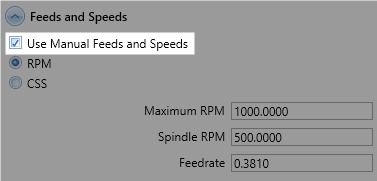
Simulación
Las mejoras se centran en la renderización del modelo base y permiten exportar una malla más hermética. Este nuevo método de triangulación acelera significativamente la generación del modelo base y la exportación de la malla, lo que se traduce en un mejor rendimiento general de la simulación. Además, el nuevo método mejora notablemente la hermeticidad de la malla exportada.
Nueva triangulación basada en grafos
Este nuevo método de triangulación permite una generación de datos y una exportación de mallas mucho más rápidas, lo que mejora el rendimiento general de la simulación. Además, el nuevo método mejora significativamente la estanqueidad de la malla exportada.
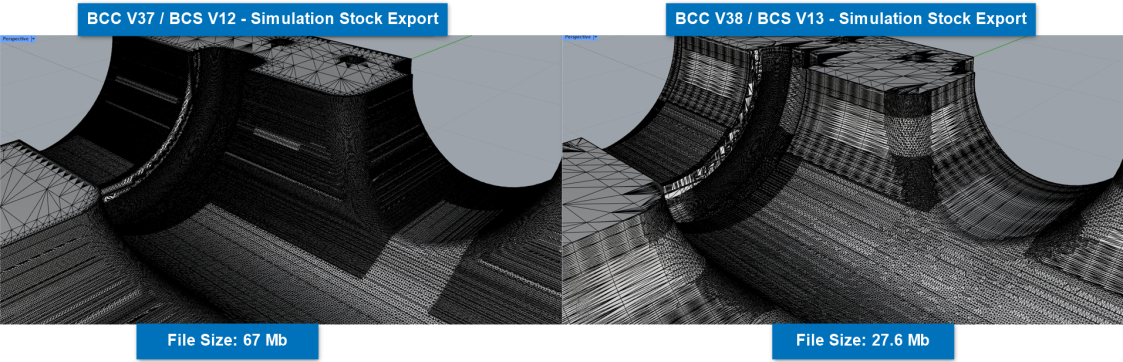
En general, se ha mejorado el tiempo de espera en la simulación. Esto se aprecia especialmente en modelos de gran tamaño y con grandes cantidades de trayectorias de herramienta.
Representación asincrónica
La renderización de materiales en proceso muy complejos puede resultar costosa, lo que afecta a la capacidad de respuesta de la aplicación CAM.
El renderizado asíncrono utiliza un hilo independiente para triangular y renderizar el material en proceso, independientemente del hilo de simulación. Esta mejora acelera la simulación en el modo de juego al eliminar los tiempos de espera para el renderizado del material en proceso.
La renderización de materiales en proceso muy complejos puede resultar costosa, lo que afecta a la capacidad de respuesta de la aplicación CAM.
El renderizado asíncrono utiliza un hilo independiente para triangular y renderizar el material en proceso, independientemente del hilo de simulación. Esta mejora acelera la simulación en el modo de juego al eliminar los tiempos de espera para el renderizado del material en proceso.
Se reduce el tiempo de espera en la carga y ejecución de la simulación.
Página de publicación multieje
Ahora es posible definir la "Dirección de retracción" de la opción "Retracción adicional" en la pestaña "Poste multieje" del Asistente CAM. Esto puede resultar útil si se tiene una trayectoria de herramienta específica que podría dañar la pieza al intentar retraerla verticalmente.
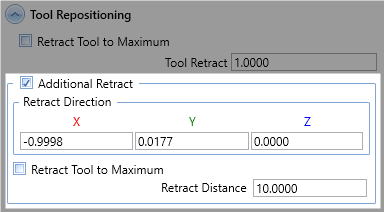
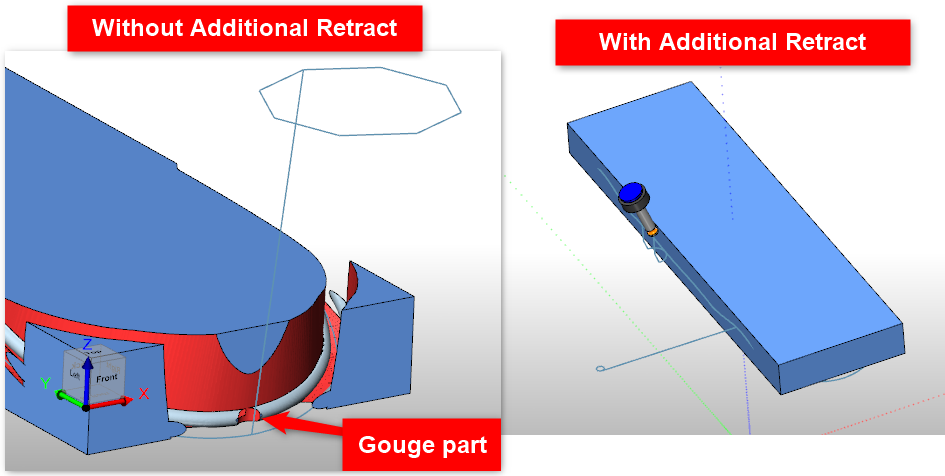
Destino
Nota: Asegúrese de consultar el Sistema de ayuda del posprocesador para obtener una lista de toda la información relacionada con los posprocesadores: Sistema de ayuda del posprocesador
Nuevas/actualizadas variables de publicación y API
General
Variables de publicación: mdi_custom_double_xxx( variable double ), mdi_custom_int_xxx( variable int ) y mdi_string_double_xxx( variable string )
Ahora puede establecer un valor predeterminado para esta variable. Anteriormente, los valores siempre se mostraban como 0 en el cuadro de diálogo MDI y el usuario tenía que configurar el valor cada vez. Ahora, puede establecer su propio valor predeterminado agregando ( var ).
Molino
API: MILL_GetOperationType()
Actualizado para poder diferenciarlo de las operaciones multieje de la fresadora. Añadido:
1102 = Superficie (basada en NURBS)
1103 = Norma de mecanizado multieje
1104 = Mecanizado multieje Premium
1105 = Desbarbado
1113 = Estructura alámbrica
1114 = Mecanizado de virutas
1115 = Multihoja
1116 = Mecanizado de puertos
1117 = Torneado y fresado
Variable posterior: rotaryPosition_reset_G92
Genera la cadena con el código de compensación programable (p. ej., G92) y la posición rotatoria correspondiente a dicha compensación, que es divisible entre 360 grados a partir de la posición rotatoria anterior. (Véase la sección siguiente para obtener más detalles).
Colocar en un bloque de cambio de herramienta
Variable posterior: helix_num_revolutions
Número de revoluciones del segmento de hélice que se está enviando. Si el segmento de hélice completa una revolución de 360 grados, helix_num_revolutions devolverá D1, donde «D» es el prefijo configurado en la pregunta 735.
Electroerosión por hilo
API: EDM_GetOperationType()
Ahora puede diferenciar entre distintas operaciones si es necesario para un script en el postprocesador.
2000 = Corte aproximado de 2 ejes
2001 = Corte de pestaña de 2 ejes
2002 = Corte de desbaste de 2 ejes
2100 = Corte aproximado de 4 ejes
2101 = Corte de pestaña de 4 ejes
2102 = Corte de desbaste de 4 ejes
Nuevos bloques de publicaciones y preguntas actualizadas
Molino
562. ¿Admite compensación de trabajo G92? y
Esta pregunta posterior habilita y deshabilita la variable posterior rotaryPosition_reset_G92.
563. Código G para G92 - ¿desfase de trabajo programable? "G92"
Esta pregunta de la publicación define el código G para la llamada al comando de compensación de trabajo temporal (normalmente, G92). Está vinculada con la pregunta 562 y se utiliza en la variable de publicación rotaryPosition_reset_G92.
735. ¿Prefijo para el número de revoluciones de la hélice (helix_num_revolutions)? "D"
Gestiona el prefijo para la nueva variable posterior helix_num_revolutions.
736. ¿Código G para Helix CW? "G06"
736 establece la hélice que se mueve en sentido horario. Se llama desde la variable posterior g_arc_plane.
737. ¿Código G para Helix CCW? "G07"
737 establece la hélice que se mueve en sentido antihorario. Se llama desde la variable posterior g_arc_plane.
Torre del molino
3560. ¿Desplazamiento Y de la herramienta del torno en el código G? y
Esta pregunta de configuración controla la salida del código G para el desplazamiento en Y de la herramienta del torno. Esta pregunta es necesaria en algunas máquinas que utilizan un portaherramientas doble. Dado que las herramientas del torno no están centradas en el punto de montaje de la estación, el código G debe reflejar este desplazamiento en Y. Este valor de desplazamiento en Y se puede controlar de dos maneras diferentes.
Primera opción: Si esta pregunta de publicación está habilitada, si tiene un adaptador de herramientas configurado en el almacén de herramientas, publicará automáticamente el desplazamiento en Y en función de la posición de la herramienta del torno en el portaherramientas y el punto central de la estación.
Segunda opción: Si esta pregunta está habilitada y no tiene configurado un adaptador de herramientas, puede usar la sección "Shift" del eje Y del panel de herramientas para introducir manualmente el valor de Shift en el eje Y.
Compatibilidad con G92: Restablecimiento de la posición rotatoria
¡La nueva versión de BobCAD-CAM le ahorra a su máquina rotativa de 4 ejes mucho tiempo al eliminar movimientos innecesarios! Ahora es muy fácil eliminar los largos rebobinados rotativos gracias a la nueva variable de postprocesamiento rotaryPosition_reset_G92 y las preguntas de postprocesamiento 562 y 563. El código G de compensación de trabajo temporal G92 ahora es compatible de forma nativa con el software y se puede configurar fácilmente en su postprocesador. Simplemente habilite la pregunta de postprocesamiento 562 y configure la 563 (ver más abajo) según la llamada al comando de código G de compensación de trabajo temporal de su controlador de máquina. Luego, coloque rotaryPosition_reset_G92 en los bloques de postprocesamiento de cambio de herramienta (por ejemplo, para los bloques de postprocesamiento de fresado 3 y 4) para generar la línea de compensación de trabajo temporal entre los cambios de herramienta.
Las ventajas de utilizar un desfase de trabajo temporal en una máquina rotativa radican en eliminar los tiempos de rebobinado innecesarios, durante los cuales la máquina permanece estacionaria mientras la unidad rotativa gira a la siguiente posición. Esto resulta especialmente útil cuando existen grandes diferencias entre el último movimiento rotativo de la operación anterior y el siguiente en la siguiente operación.
Se han añadido los siguientes elementos del procesador posterior:
Publicar preguntas:
562. ¿Admite compensación de trabajo G92? y
563. Código G para G92 - ¿desfase de trabajo programable? "G92"
Variable de publicación:
rotaryPosition_reset_G92 - Colocar en un bloque de cambio de herramienta
La variable rotaryPosition_reset_G92 genera la siguiente salida en el ejemplo siguiente en N4464:
N4464. G92 A-1.829
N4464: Es un número de secuencia
G92: proviene de la pregunta 563 de la publicación
A: ¿Es el prefijo rotatorio actual...?
-1,829: Es el valor más cercano (dentro de un rango de 180 grados) al siguiente movimiento de rotación (en este ejemplo, A-90) donde la diferencia entre el movimiento de rotación anterior y el movimiento de rotación en la línea G92 es divisible entre 360. En otras palabras, el movimiento de rotación en la línea G92 daría como resultado la misma posición que la posición de rotación anterior si se girara la unidad completamente X cantidad de veces.
Comprender cómo se utiliza G92 en BobCAD-CAM: Ejemplo de G92
En el ejemplo siguiente, la posición rotatoria anterior en el programa era A8998.171. La siguiente posición rotatoria es A-90. Si no se utilizara G92 para restablecer la posición rotatoria, la máquina permanecería en esa posición y giraría de 8998.171 a -90 grados, lo que supone una gran pérdida de tiempo. El objetivo de usar G92 es eliminar esa rotación adicional. Esto se puede lograr con G92, ya que permite cambiar la posición rotatoria (o restablecerla) sin necesidad de girar físicamente la máquina. La diferencia entre el valor rotatorio de G92 y el valor rotatorio anterior debe ser divisible entre 360 para mantener la posición exacta en el programa. ¡BobCAD-CAM realiza todos estos cálculos automáticamente!
Rotary anterior: A8998.171
Rotativa G92: A-1.829
Próxima rotonda: A-90
Entonces,
Diferencia entre el rotor anterior y el rotor G92 = 8998,171 - (- 1,829) => 9000 grados
La diferencia es divisible entre 360 = 9000 / 360 => 25 rotaciones completas
Esto evita que la máquina gire 25 veces más , lo cual representa un tiempo de máquina innecesario.
Diferencia absoluta entre G92 Rotary y Next Rotary = |-90 - (-1,829)| => 88,171 grados
La diferencia absoluta debe ser inferior a 180 grados.
Ejemplo de fragmento de archivo NC:
N4453 X2.2492 A8997.299 F191.2777
N4454 X2.2495 Z0.9994 A8998.171 F191.2091 (The Previous Rotary Position)
N4455 G00 Z1.1994
N4456 Z4.125
N4457 M09
N4458 M05
N4459 M01
N4460 G90
(NEXT CUT - NEXT TOOL)
(MACHINE SETUP - 1-FEATURE 2 AXIS-PROFILE FINISH)
(FEATURE 2 AXIS)
(Operation Note Section -----------)
(TOOL #20.51/2 FLAT ENDMILL - STANDARD)
N4461 T2 M06
N4462 G54
N4463 G17
( Tool Change where G92 is located.)
N4464 G92 A-1.829 (This is the added line from post variable rotaryPosition_reset_G92)
N4465 A-90. (The Next Rotary Position)
N4466 G00 G90 X0. Y0. S595 M03
N4467 G43 H2 D2 Z4.125 M08
Página de publicación avanzada: admite un número ilimitado de casillas de verificación, cuadros de edición y cuadros combinados.
Gracias al nuevo Asistente CAM, ahora puede incluir cualquier número de casillas de verificación, edición o menús combinados en la página de Publicación avanzada. Ya no existe límite, puesto que el nuevo cuadro de diálogo permite desplazarse hacia abajo si el número de casillas supera el tamaño de la ventana.
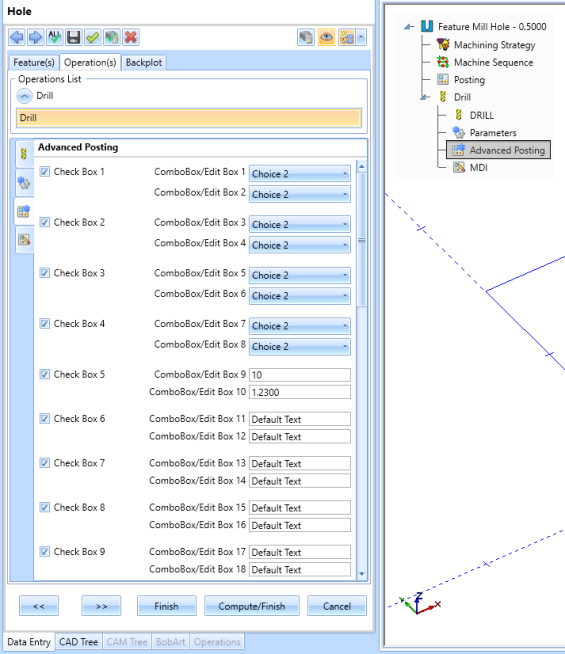
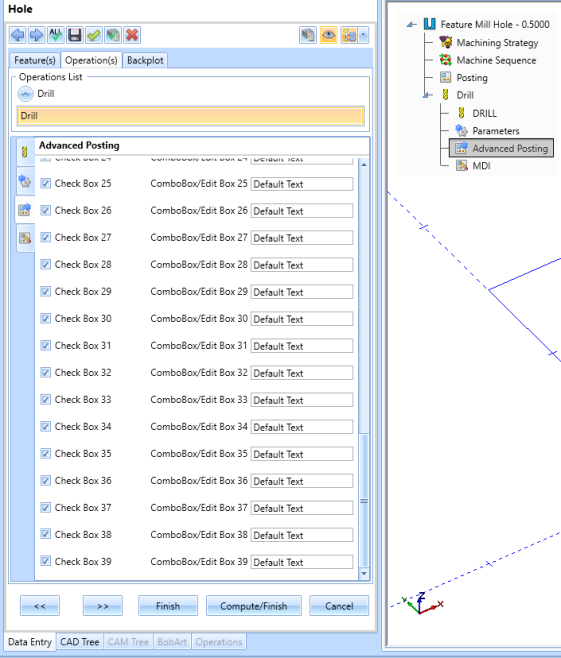
Soporte adicional para movimientos helicoidales: número de revoluciones y dirección helicoidal en el código G
En la versión anterior de BobCAD-CAM, añadimos nuevos bloques de postprocesamiento para gestionar los movimientos helicoidales. En la nueva versión, hemos ampliado la compatibilidad con los movimientos helicoidales mediante la nueva variable de postprocesamiento `helix_num_revolutions` , que define el número de revoluciones en la línea de movimiento helicoidal del código G. También hemos añadido las preguntas de postprocesamiento 735, 736 y 737. La pregunta 735 gestiona el prefijo de la nueva variable `helix_num_revolutions`. La pregunta 736 define la hélice que se mueve en sentido horario, y la pregunta 737 define la hélice que se mueve en sentido antihorario. Tanto la pregunta 736 como la 737 se invocan desde la variable de postprocesamiento `g_arc_move`. Asegúrese de que esta variable de postprocesamiento esté incluida en los bloques de hélice (67, 68 y 69) si necesita este tipo de salida. Si el segmento de hélice hiciera una revolución completa de 360 grados y el prefijo en 735 estuviera configurado en "D", el código de salida sería D1.
Nuevas preguntas añadidas:
735. Prefijo para el número de revoluciones de la hélice (helix_num_revolutions)? "D" : Prefijo para helix_num_revolutions
736. ¿Código G para Helix CW? "G06": se usa con g_arc_move
737. ¿Código G para Helix CCW? "G07": se usa con g_arc_move
Se ha añadido una nueva variable de publicación:
helix_num_revolutions: Número de revoluciones del segmento de hélice que se está enviando. Si el segmento de hélice completa una revolución de 360 grados, helix_num_revolutions devolverá D1, donde «D» es el prefijo configurado en la pregunta 735.
Ejemplo de cómo implementarlo en un postprocesador:
Agregar bloques de publicación
67. Helix move XY
  n,g_arc_plane,g_arc_move,x_f,y_f,z_f,arc_center,feed_rate,helix_pitch,helix_num_revolutions

68. Helix move YZ
  n,g_arc_plane,g_arc_move,x_f,y_f,z_f,arc_center,feed_rate,helix_pitch,helix_num_revolutions

69. Helix Move XZ
  n,g_arc_plane,g_arc_move,x_f,y_f,z_f,arc_center,feed_rate,helix_pitch,helix_num_revolutions
Y...
733. Prefix for Helix Total Angle? ""
734. Prefix for Helix Pitch? "K"
735. Prefix for Helix Num of Revolutions (helix_num_revolutions)? "D"
736. G Code for Helix CW? "G06"
737. G Code for Helix CCW? "G07"
Ejemplo de código de salida: Entrada en espiral desde una fresadora de 2 ejes
N08 G07 Z0.0588 I0.1111 J-0.0572 F3.3369 K0.0412 D1.
N09 Z0.0177 I0.1111 J-0.0572 K0.0412 D1.
N10 Z-0.0235 I0.1111 J-0.0572 K0.0412 D1.
N11 Z-0.0646 I0.1111 J-0.0572 K0.0412 D1.
N12 Z-0.1058 I0.1111 J-0.0572 K0.0412 D1.
N13 Z-0.147 I0.1111 J-0.0572 K0.0412 D1.
N14 Z-0.1881 I0.1111 J-0.0572 K0.0412 D1.
N15 Z-0.2293 I0.1111 J-0.0572 K0.0412 D1.
N16 Z-0.2704 I0.1111 J-0.0572 K0.0412 D1.
N17 Z-0.3116 I0.1111 J-0.0572 K0.0412 D1.
N18 Z-0.3528 I0.1111 J-0.0572 K0.0412 D1.
N19 Z-0.3939 I0.1111 J-0.0572 K0.0412 D1.
N20 Z-0.4351 I0.1111 J-0.0572 K0.0412 D1.
N21 Z-0.4763 I0.1111 J-0.0572 K0.0412 D1.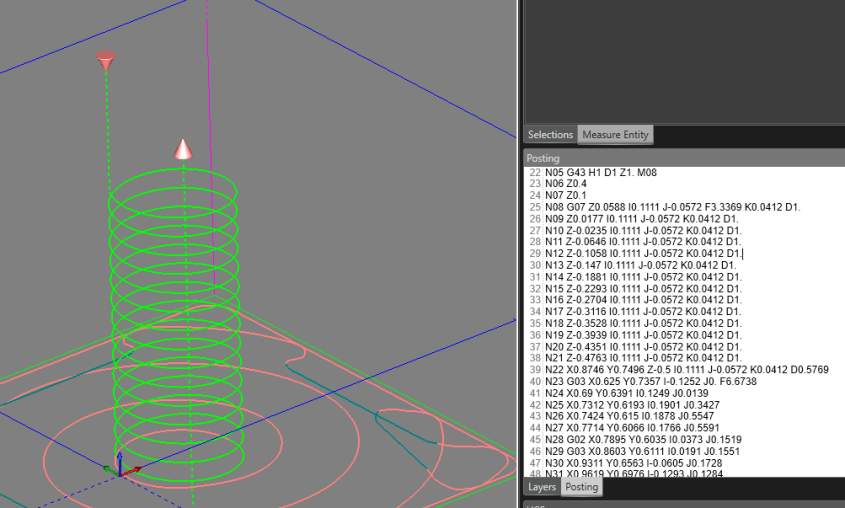
Agregar un desplazamiento en el eje Y al código G al usar portaherramientas dobles para torno.
3560. Output Lathe Tool Y-Shift in the g-code? yEsto es necesario para algunas máquinas fresadoras-torneadas.
Esta pregunta de configuración controla la salida del código G para el desplazamiento en Y de la herramienta del torno. Esta pregunta es necesaria en algunas máquinas que utilizan un portaherramientas doble. Dado que las herramientas del torno no están centradas en el punto de montaje de la estación, el código G debe reflejar este desplazamiento en Y. Este valor de desplazamiento en Y se puede controlar de dos maneras diferentes.
Primera opción: Si esta pregunta de publicación está habilitada, si tiene un adaptador de herramientas configurado en el almacén de herramientas, publicará automáticamente el desplazamiento en Y en función de la posición de la herramienta del torno en el portaherramientas y el punto central de la estación.
Segunda opción: Si esta pregunta está habilitada y no tiene configurado un adaptador de herramientas, puede usar la sección "Shift" del eje Y del panel de herramientas para introducir manualmente el valor de Shift en el eje Y.
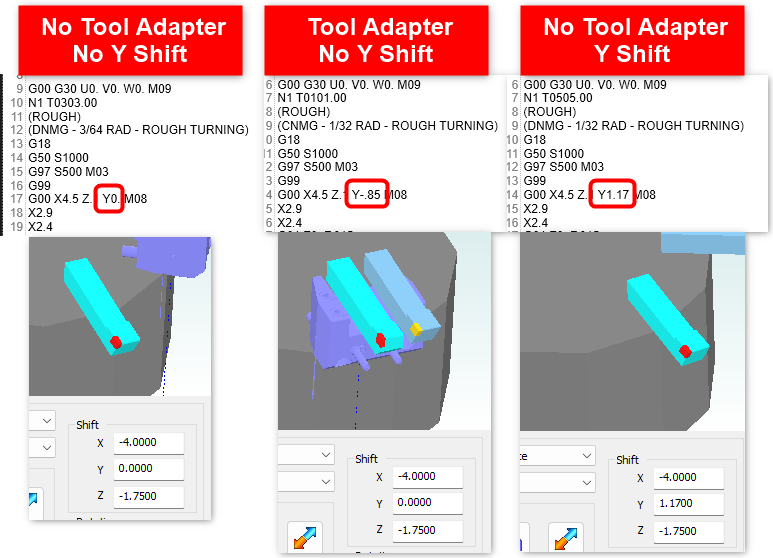
Agregar valores predeterminados para comandos MDI personalizados
Ahora puedes añadir (var) al final de las siguientes variables POST para establecer valores predeterminados para tus comandos MDI personalizados: mdi_custom_double_xxx( double var ), mdi_custom_int_xxx( int var ) y mdi_custom_string_xxx( string var ). Si no deseas establecer un valor predeterminado, simplemente omite (var) y los valores seguirán siendo 0 por defecto.
Antes:
Ejemplo de línea de bloque de publicación:
2600. Custom Y Value
  "Y",mdi_custom_double_YAxis
Generar código G si el usuario establece 2.5 como valor en el cuadro de diálogo MDI:
Y2.5
"Y" - Un prefijo predefinido
mdi_custom_double_ - la variable para generar un valor decimal definido por el usuario (Debe tener la sintaxis exacta)
Eje Y - el nombre que le das a la variable.
Después
Ejemplo de línea de bloque de publicación:
2600. Custom Y Value
  "Y",mdi_custom_double_YAxis(3.123)
Generar código G si el usuario no cambia el valor predeterminado en el diálogo MDI:
Y3.123
Utilizado en los bloques de publicación MDI: 2600 - 2699
Optimización del modo de publicación "Automático / Eje Y"
Si tiene seleccionado el modo "Automático/Eje Y" en la página de programación para un trabajo de torneado y fresado, ahora existe una comprobación. Si el eje Y alcanza un límite de la máquina, al programar el código, se utilizará el código manual (movimientos XC) y no se mostrará ningún error. Esto significa que ya no tendrá que volver a la configuración y ajustar manualmente el modo de programación si se alcanza el límite de recorrido del eje Y.
Nota: Mantenga seleccionada la opción «Modo automático/eje Y» en la interfaz de CAM Wizard. Esto es intencional, ya que el término «Automático» en este modo sugiere que el sistema incorpora una lógica que selecciona automáticamente el modo más adecuado.
Nuevas API de Lua de BobCAD
Nota: Consulte el Sistema de ayuda de la API Lua de BobCAD para obtener una lista de toda la información relacionada con las API Lua para la línea de productos BobCAD-CAM: Sistema de ayuda de la API Lua de BobCAD
Procesador posterior de cifrado mediante un plugin de Lua
Ahora es posible cifrar un postprocesador dentro de un complemento Lua utilizando la función de la API Lua Bcc.EncryptBcPstFile .
Sintaxis:
Bcc.EncryptBcPstFile(ubicación_archivo_post_org, ubicación_archivo_post_encriptado, {customer_id = {ids}, license_id = {ids})
-- Example:
-- Create an encrypted BC_3x_Mill.BCPst for use with customer IDs 1234, 4321 and license IDs 35912217,5678, 8765.
-- Then, place the encrypted post processor in a specific folder location and choose a name (eg. BC_3x_Mill_Encrypt.BCPst)

local ret = Bcc.EncryptBcPstFile(
  "C:\\BobCAD-CAM Data\\BobCAD-CAM V38\\Posts\\Mill\\BC_3x_Mill.BCPst",
  "C:\\BobCAD-CAM Data\\BobCAD-CAM V38\\Posts\\Encrypt\\BC_3x_Mill_Encrypt.BCPst",
  {customer_id = {1234, 4321}, license_id = {35912217,5678, 8765}}
)
Para obtener más información sobre esta API, consulte la documentación completa AQUÍ.
